Customize
カレンダーデザイン
スマートカレンダーの表示設定(文字サイズ・開始曜日・祝日など)をカスタマイズする方法を解説します。
カレンダーデザインを変更する手順
1
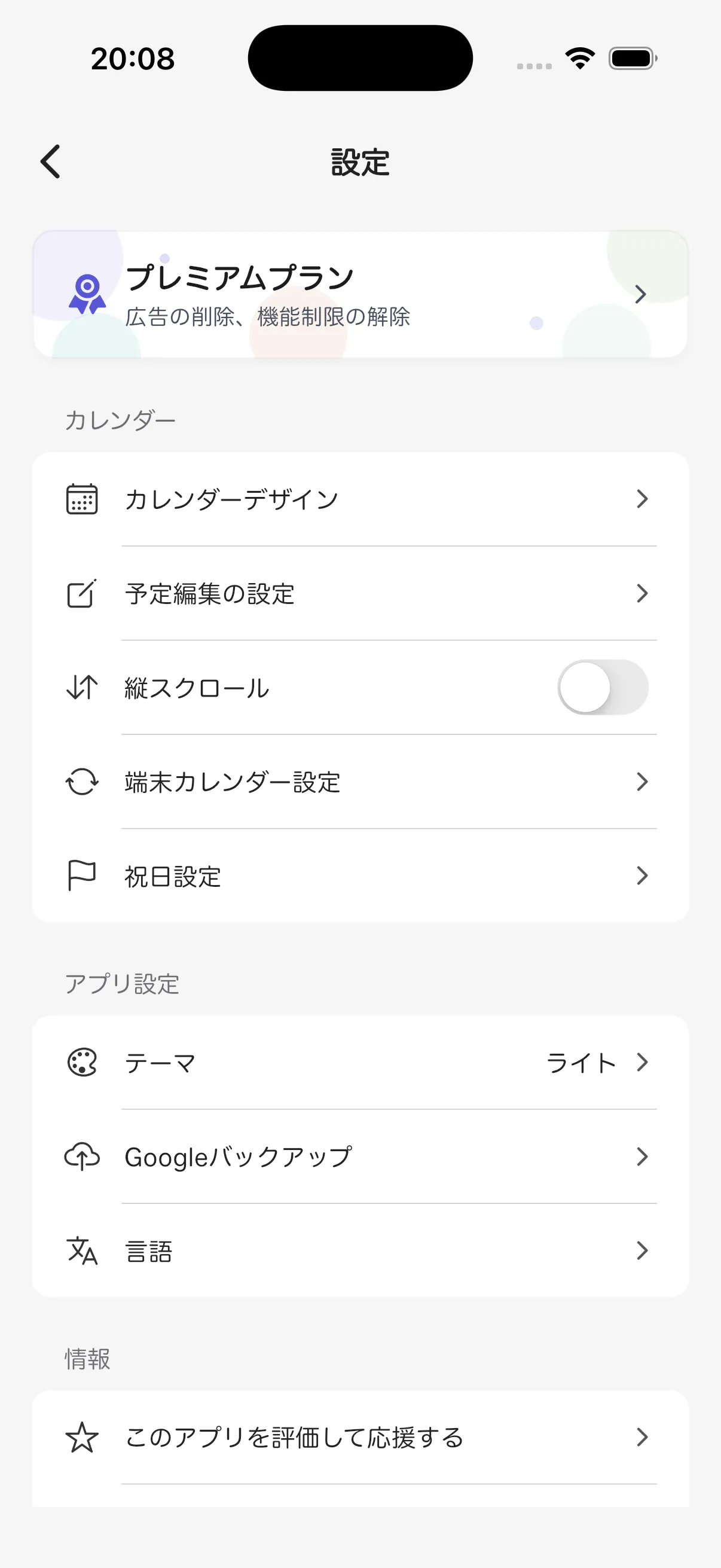
設定画面から「カレンダーデザイン」を開く
カレンダー画面右上の歯車アイコンをタップして設定を開き、「カレンダーデザイン」を選択します。
2
表示設定をカスタマイズする
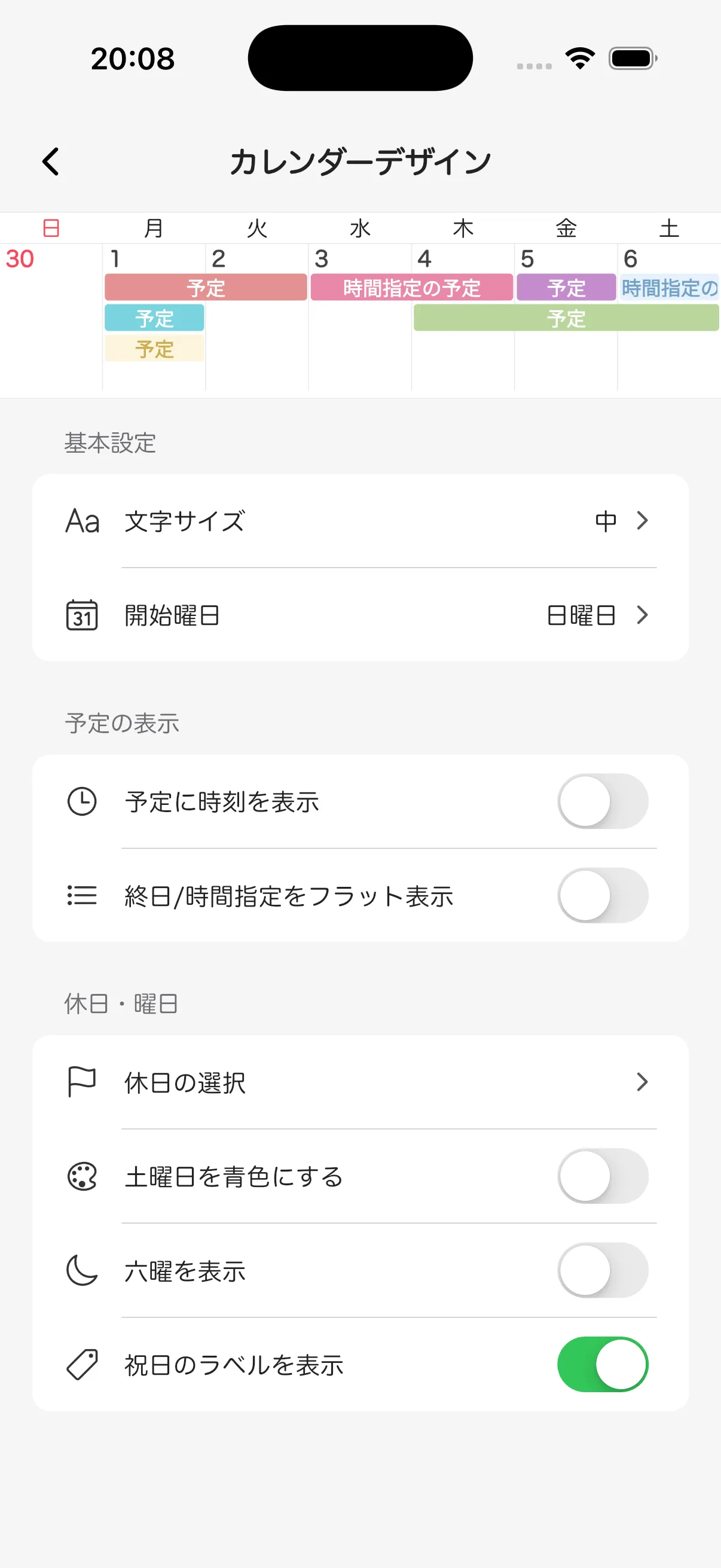
以下の項目をカスタマイズできます。
基本設定
- 文字サイズ — 最小・小・中・大・最大の5段階
- 開始曜日 — 日曜日 / 月曜日
予定の表示
- 予定に時刻を表示 — 予定の帯に開始時刻を表示するかどうか
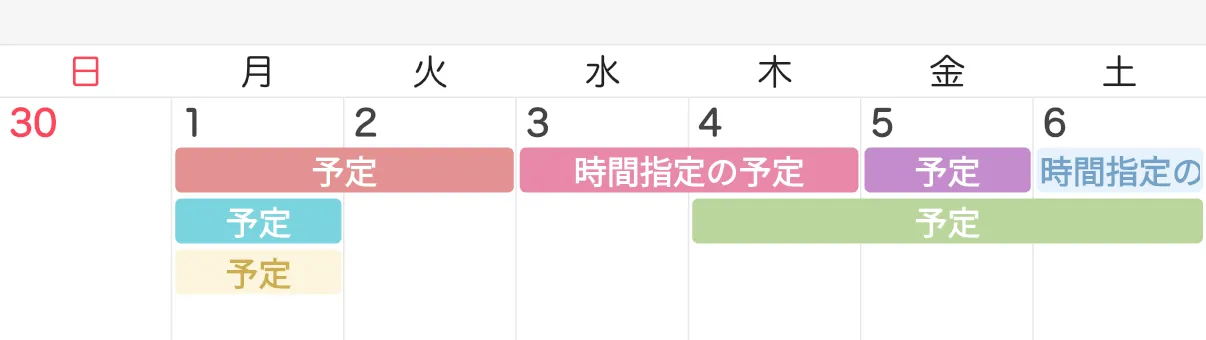
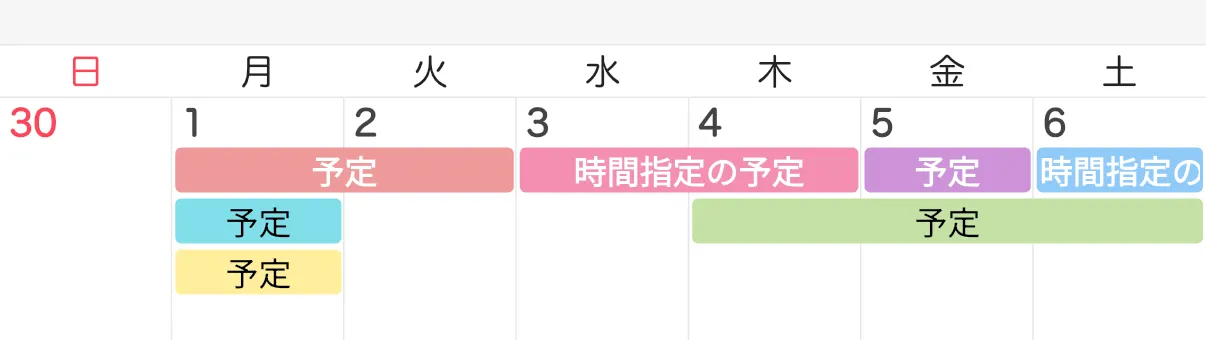
- 終日/時間指定をフラット表示 — 終日予定と時間指定の予定の帯の色の表示を同じスタイルにする
▼ フラット表示 OFF
▼ フラット表示 ON
休日・曜日
- 休日の選択 — 曜日を選んで休日(赤字)として表示(初期設定: 日曜日)
- 土曜日を青色にする
- 祝日のラベルを表示
- 六曜を表示 — 日本語環境のみ
- 年中行事を表示 — 日本の祝日プリセット選択時のみ