Customize
ロック画面カレンダー(iOS)
今月のカレンダーをiPhoneのロック画面の壁紙にして、毎日自動で更新する方法を解説します。iOS 26以降で利用できます。iOS 27以降とiOS 26では手順が異なるので、お使いのバージョンの手順をご覧ください。
iOS 27以降の手順
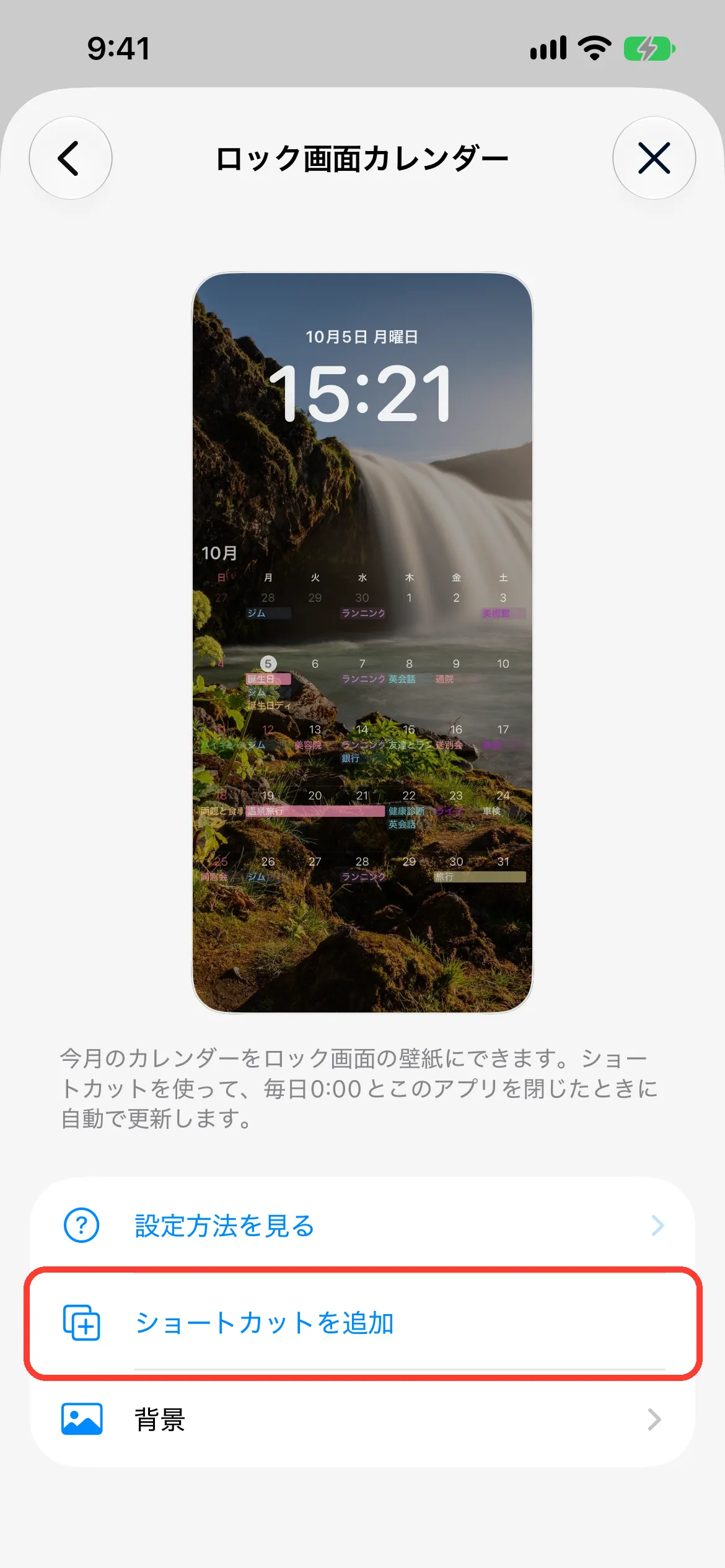
1
Calyで「ショートカットを追加」をタップ
Calyの「設定」→「ロック画面カレンダー」を開き、「ショートカットを追加」をタップします。ショートカットアプリが開きます。
2
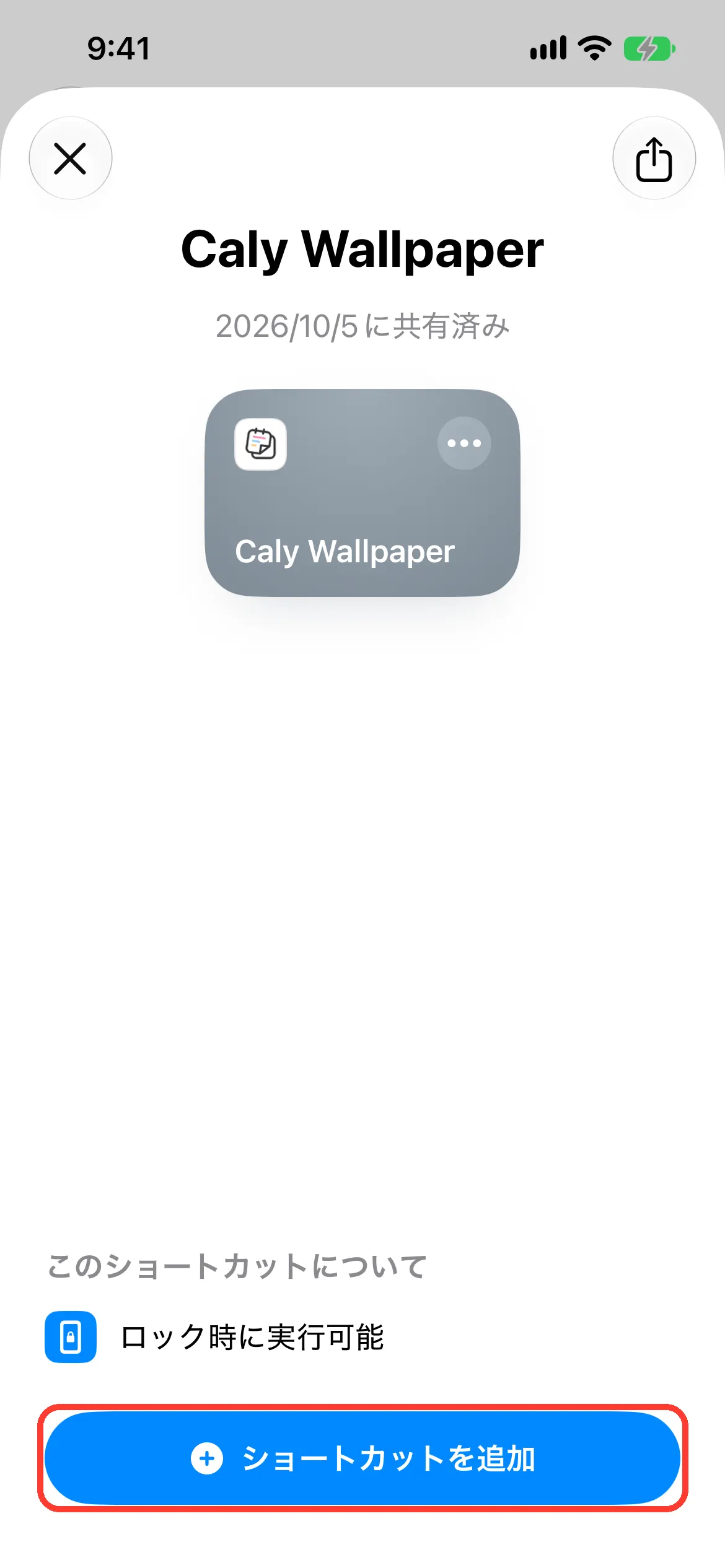
ショートカットを追加する
「Caly Wallpaper」が表示されるので、下の「ショートカットを追加」をタップします。
3
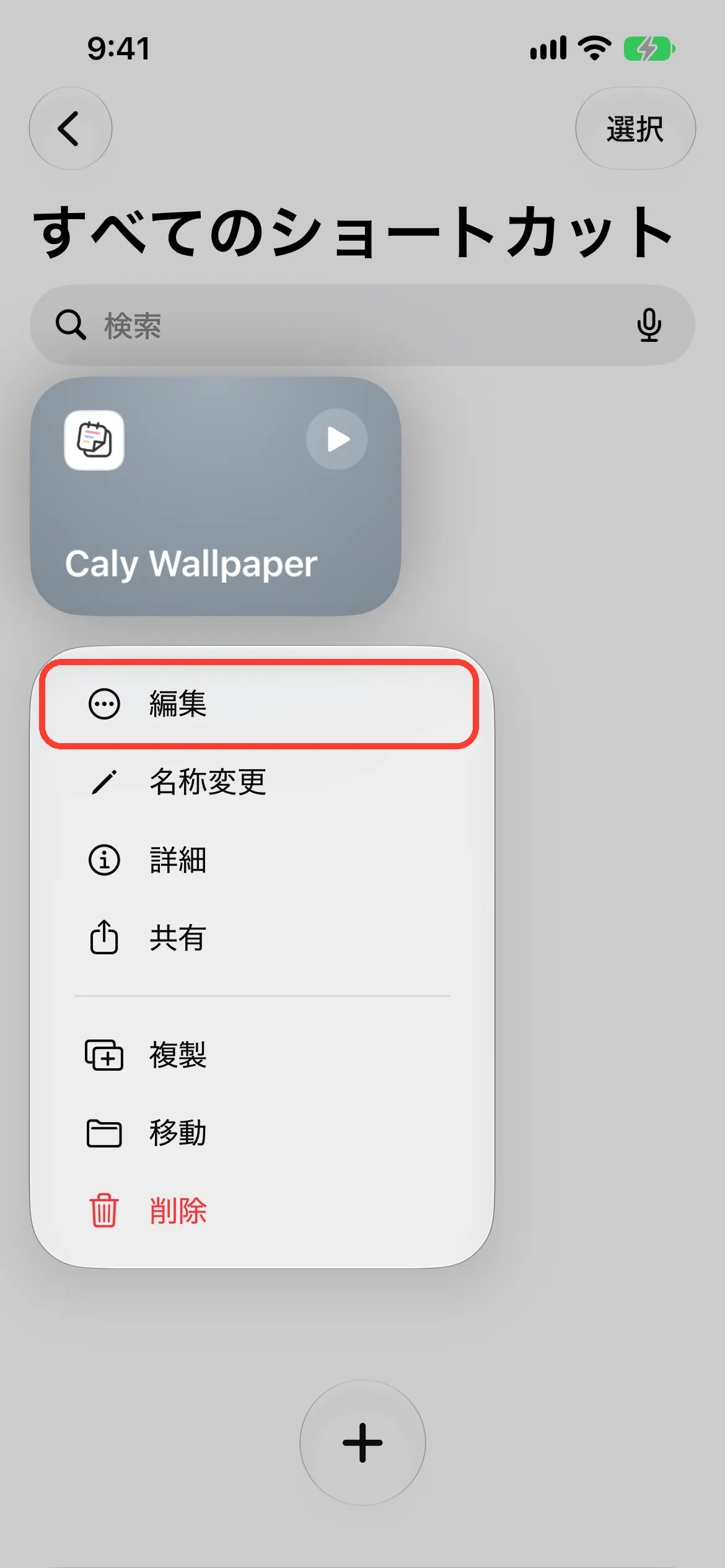
「編集」を開く
追加した「Caly Wallpaper」を長押しし、「編集」をタップします。
4
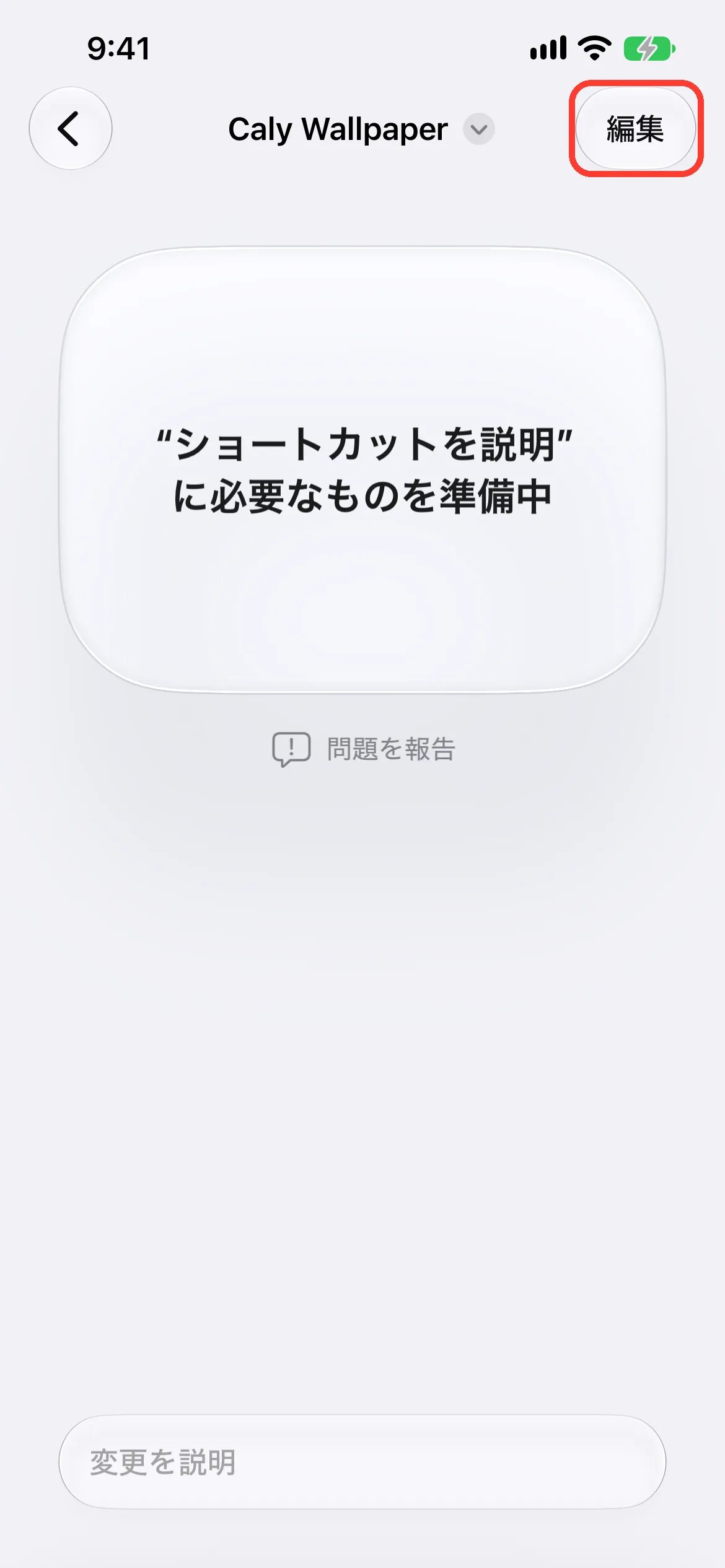
右上の「編集」をタップ
ショートカットの説明画面が開くので、右上の「編集」をタップします。
5
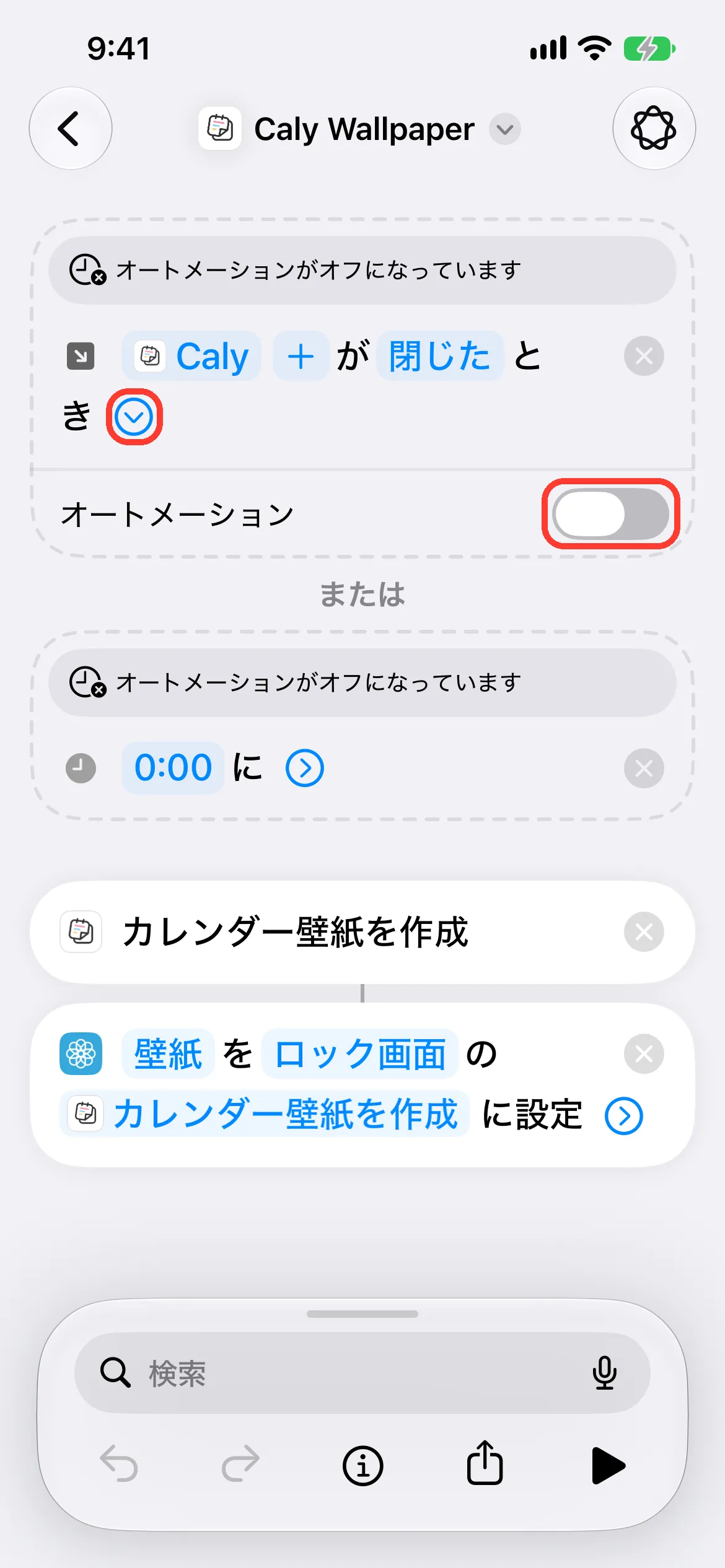
「Calyが閉じたとき」をオンにする
一番上の「Calyが閉じたとき」の ⟩ をタップして開き、「オートメーション」のスイッチをオンにします。
6
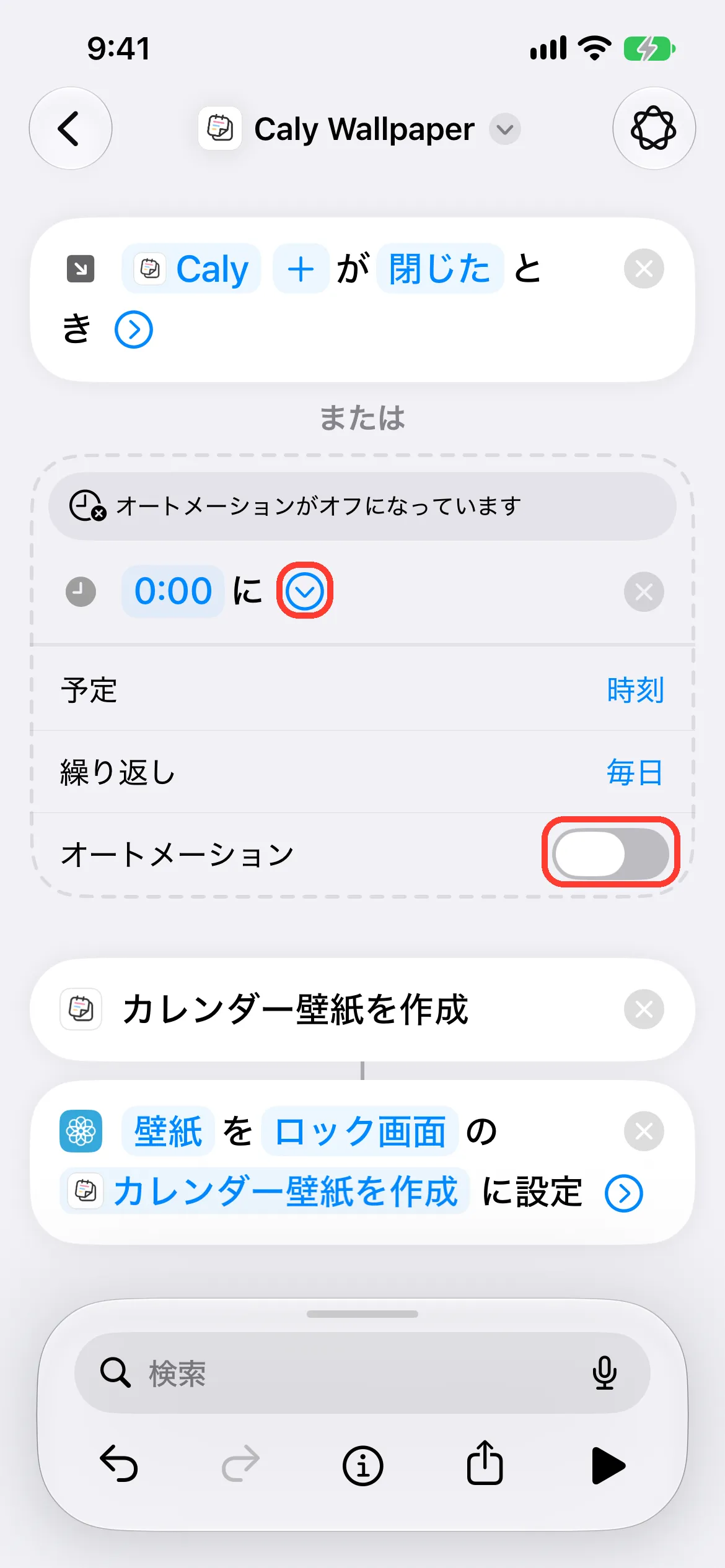
「0:00に」をオンにする
同じように「0:00に」の ⟩ をタップして開き、「オートメーション」のスイッチをオンにします。
7
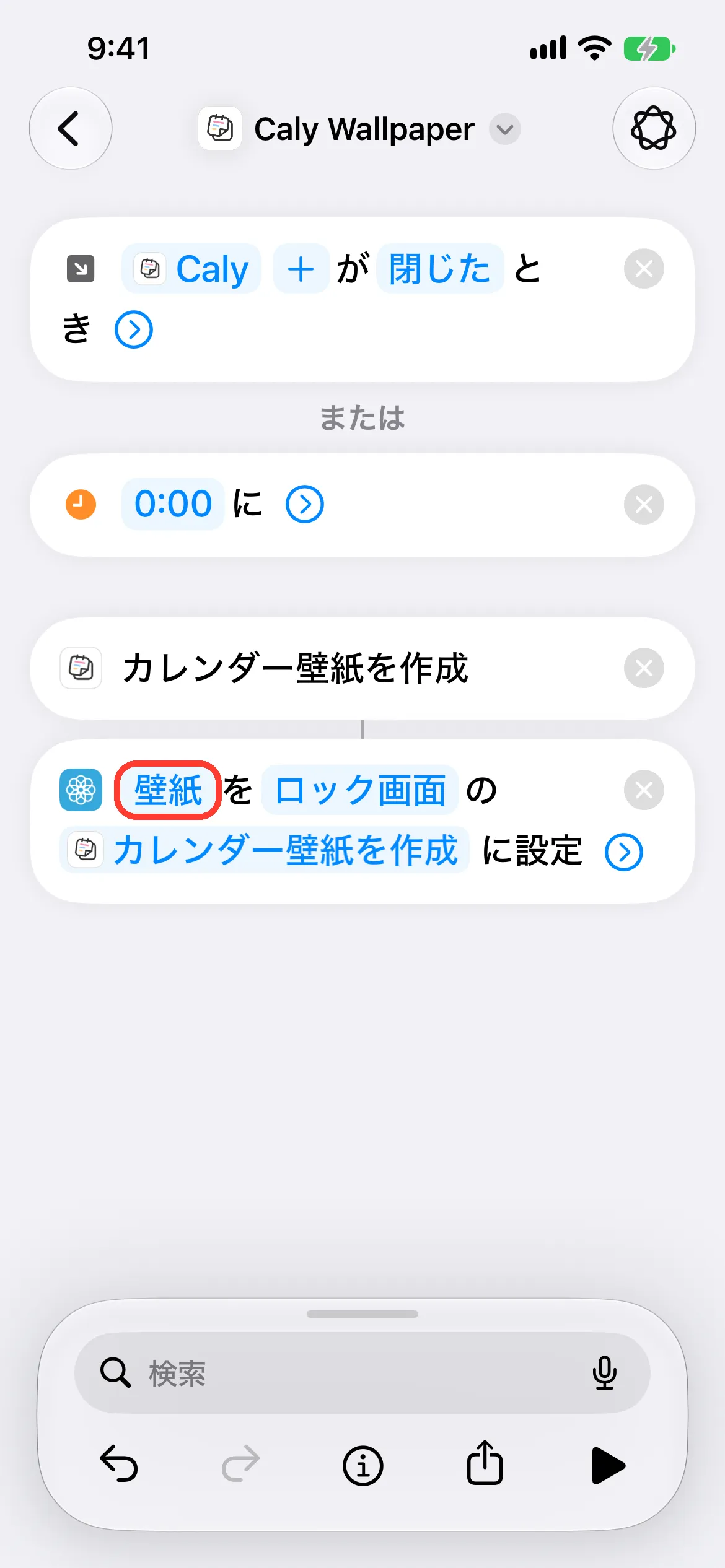
「壁紙」をタップ
いちばん下のアクションにある「壁紙」をタップします。
8
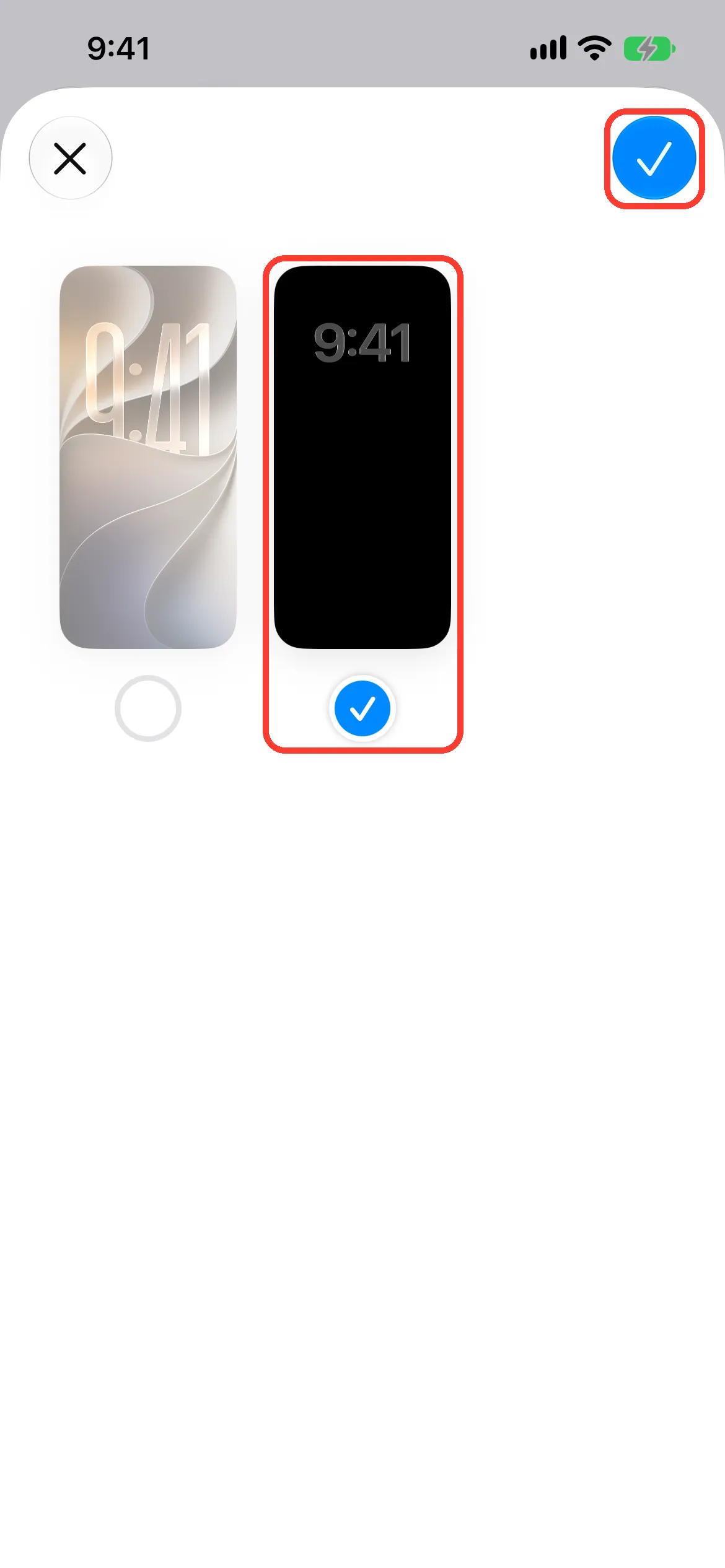
カレンダーを表示するロック画面を選ぶ
カレンダーを表示したいロック画面を選び、右上の「✓」をタップします。
Tip
写真の壁紙を選んでください。写真の壁紙がない場合は、ロック画面を長押しし、右下の「+」→「写真」で作れます。
9
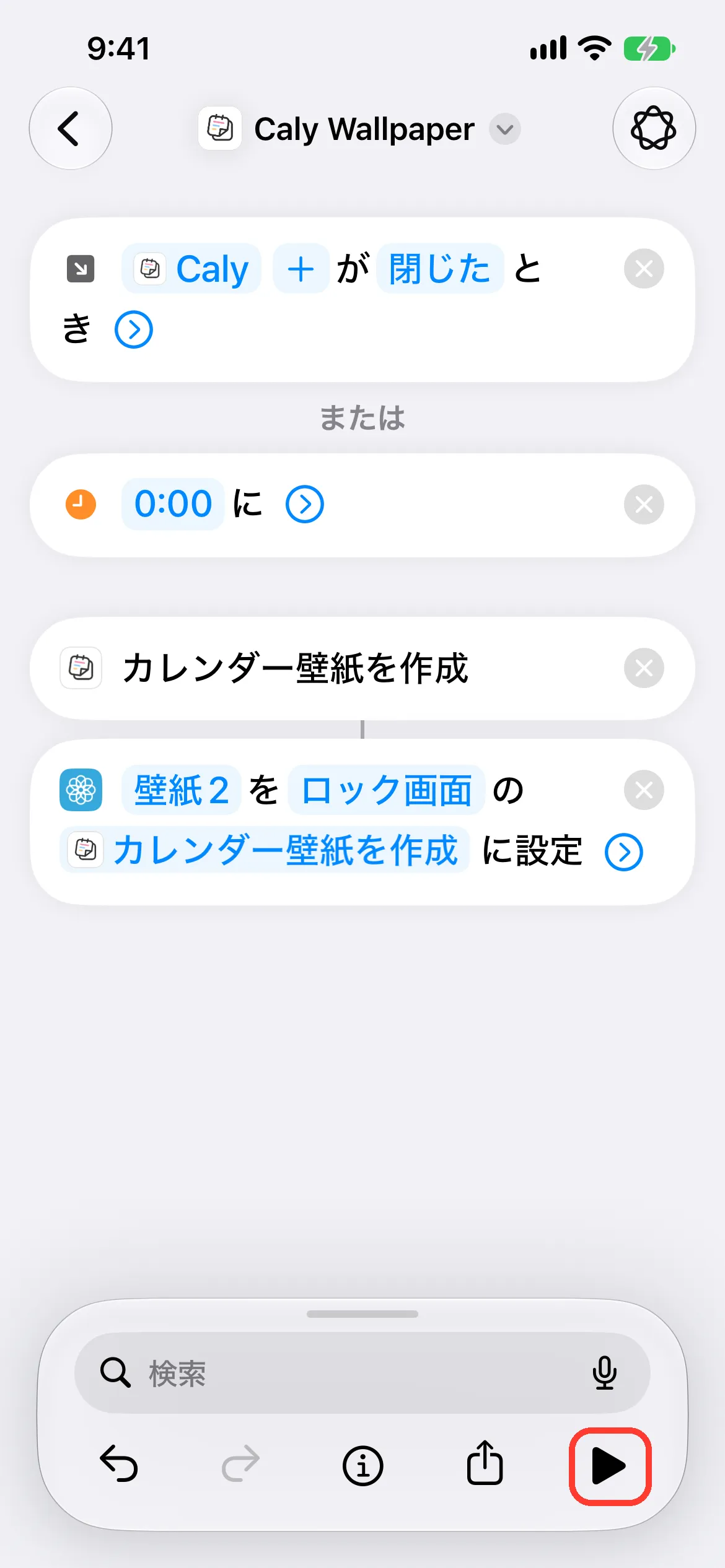
一度実行する
右下の ▶ をタップして一度実行します。ロック画面にカレンダーが表示され、以降は毎日0:00と、Calyを閉じたときに自動で更新されます。
Tip
初回の実行時に許可を求められたら、すべて「許可」を選んでください。許可しないと自動更新が止まることがあります。
10
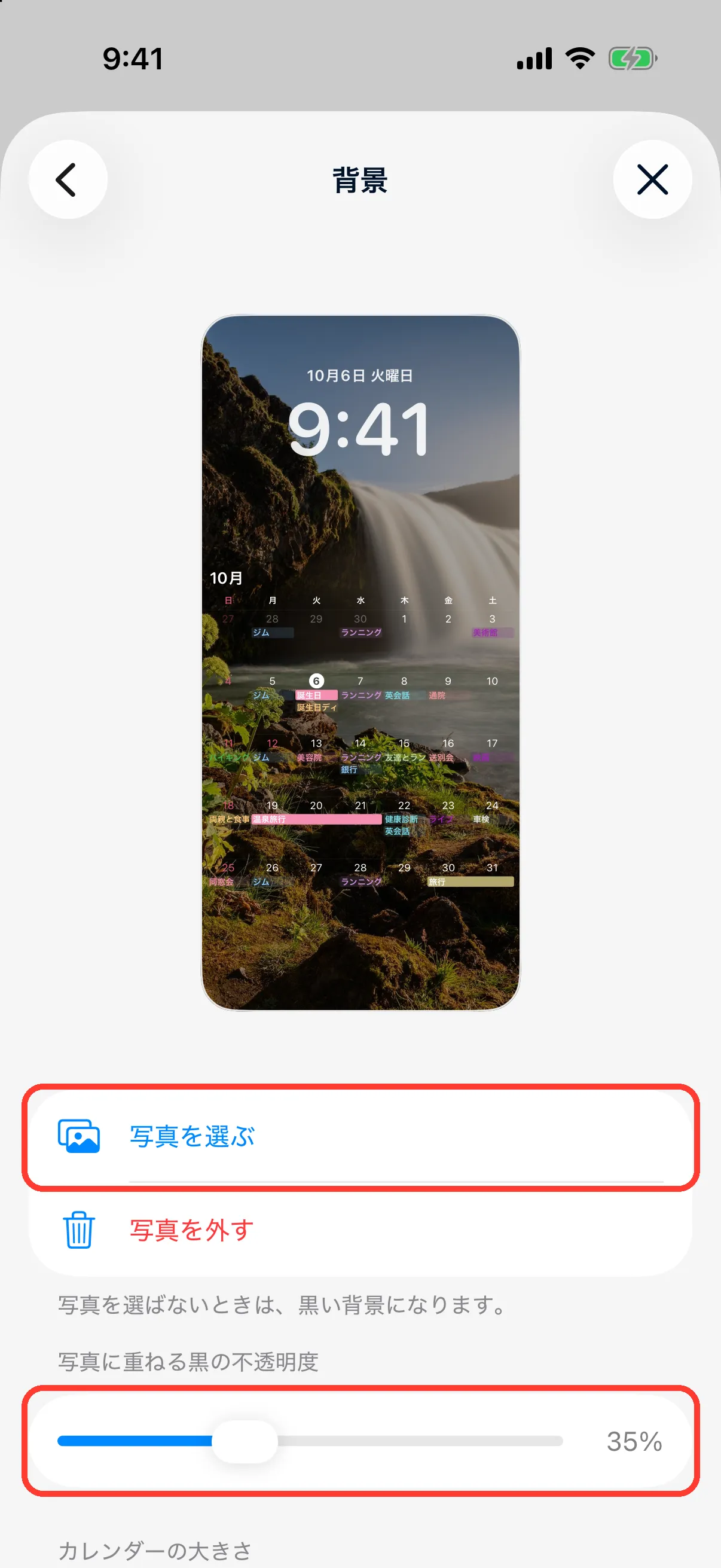
背景を設定する(任意)
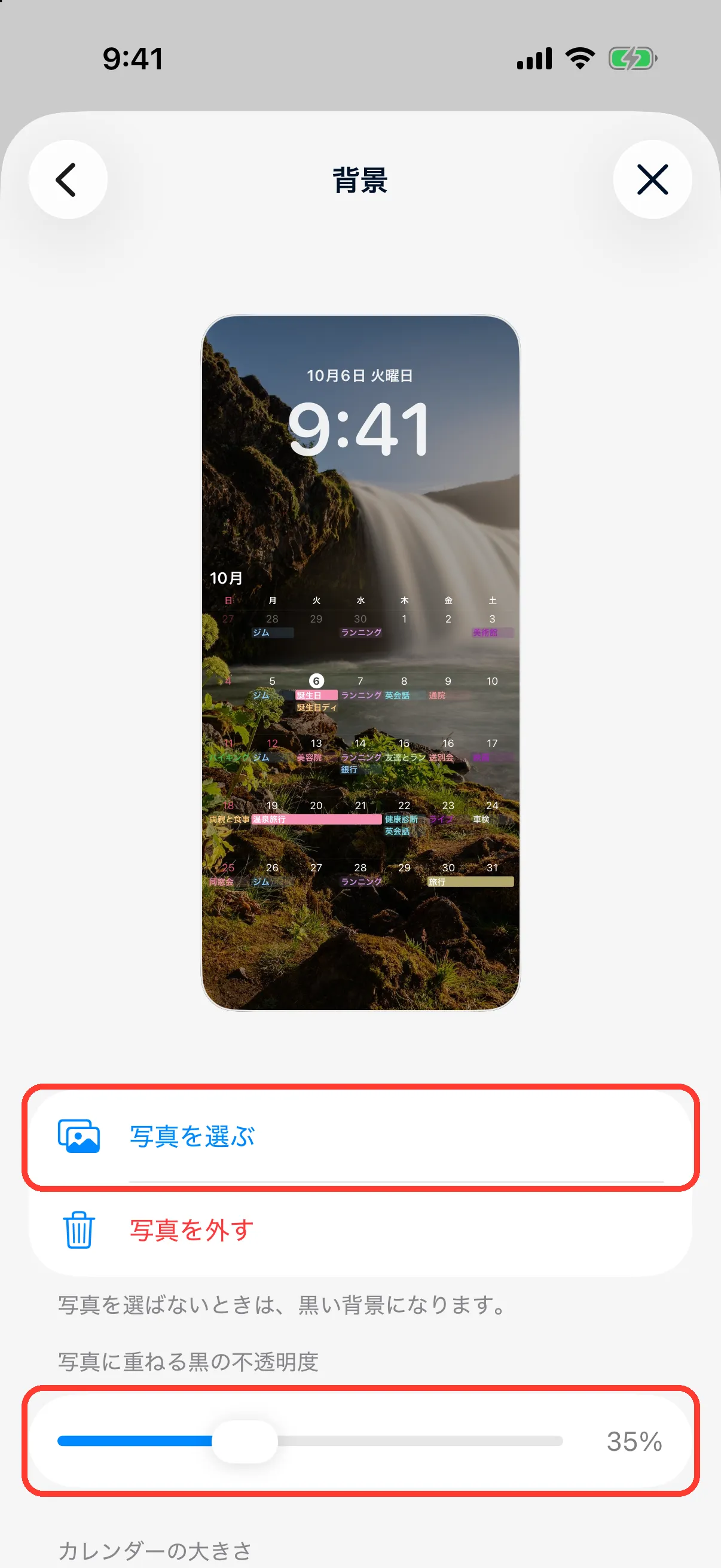
Calyの「ロック画面カレンダー」→「背景」で、カレンダーの後ろに表示する写真や、カレンダーの大きさ・濃さを変えられます。変更は次にショートカットが実行されたときにロック画面に反映されます。
iOS 26の手順
1
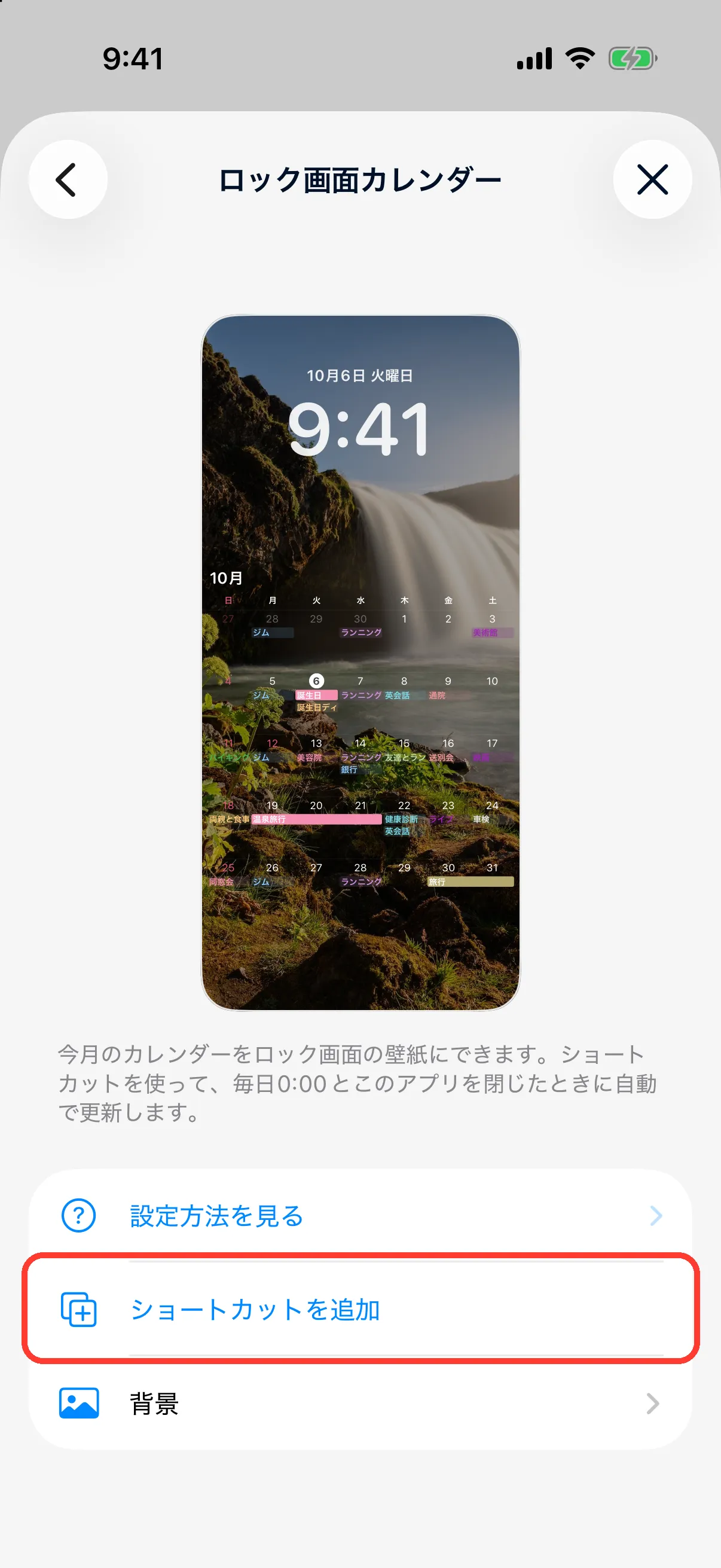
Calyで「ショートカットを追加」をタップ
Calyの「設定」→「ロック画面カレンダー」を開き、「ショートカットを追加」をタップします。ショートカットアプリが開きます。
2
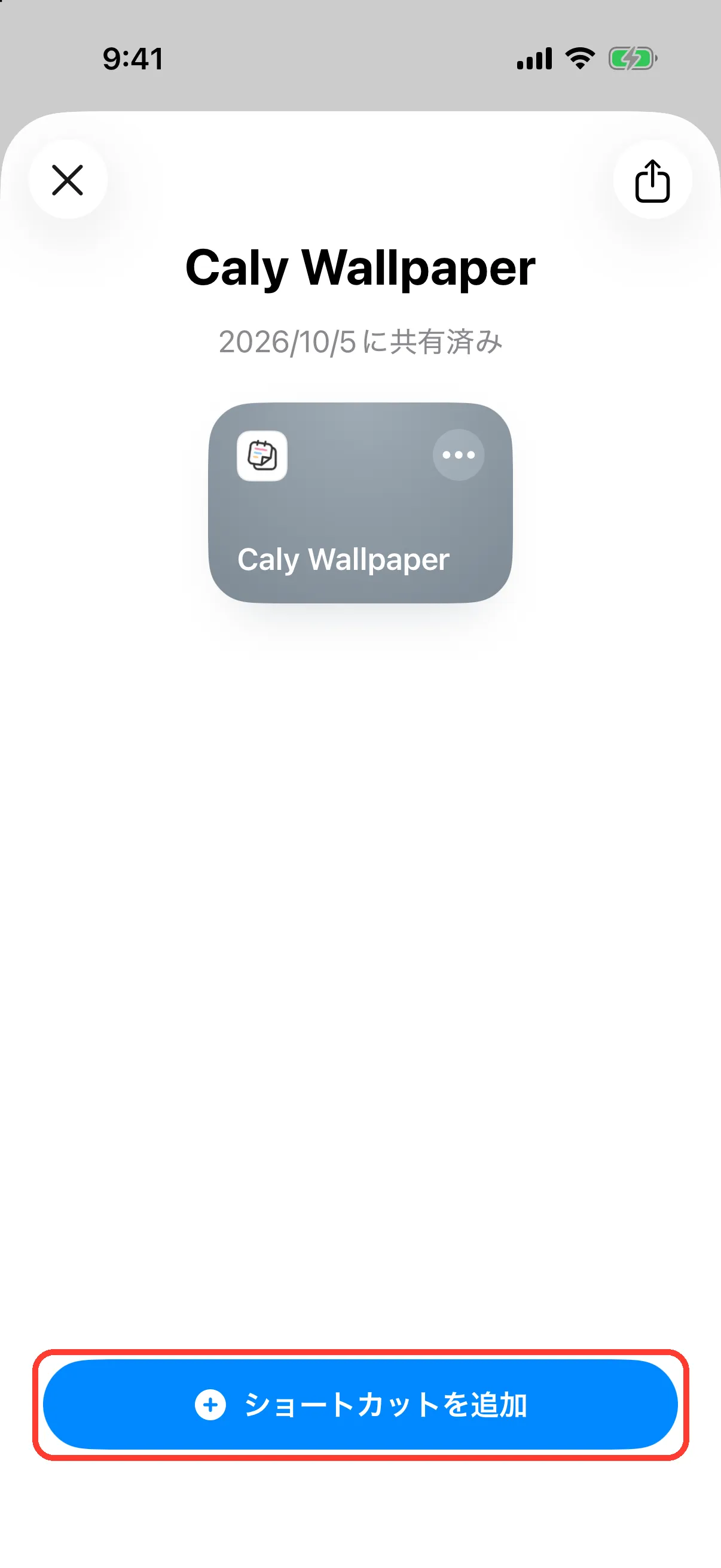
ショートカットを追加する
「Caly Wallpaper」が表示されるので、下の「ショートカットを追加」をタップします。
3
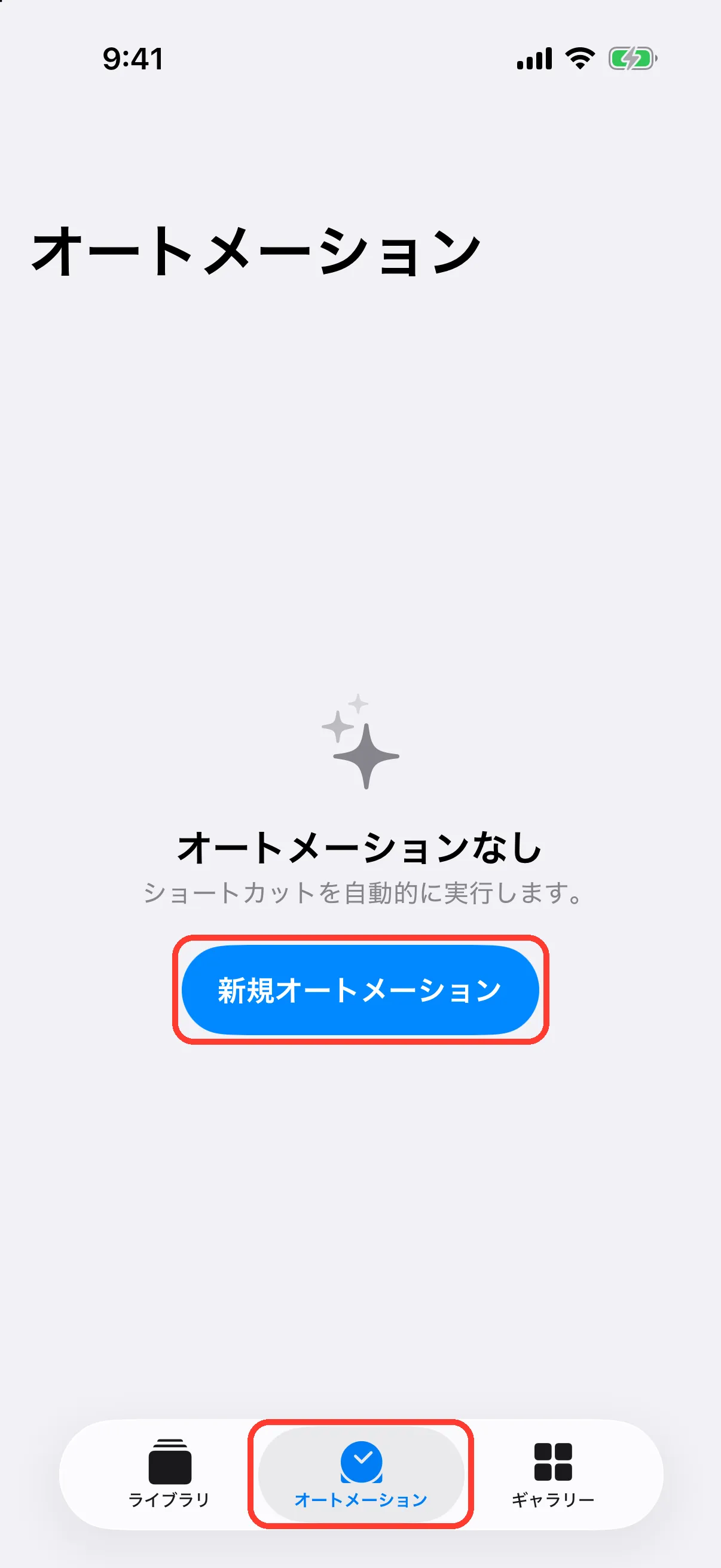
オートメーションを作る
下の「オートメーション」タブをタップし、「新規オートメーション」をタップします。
4
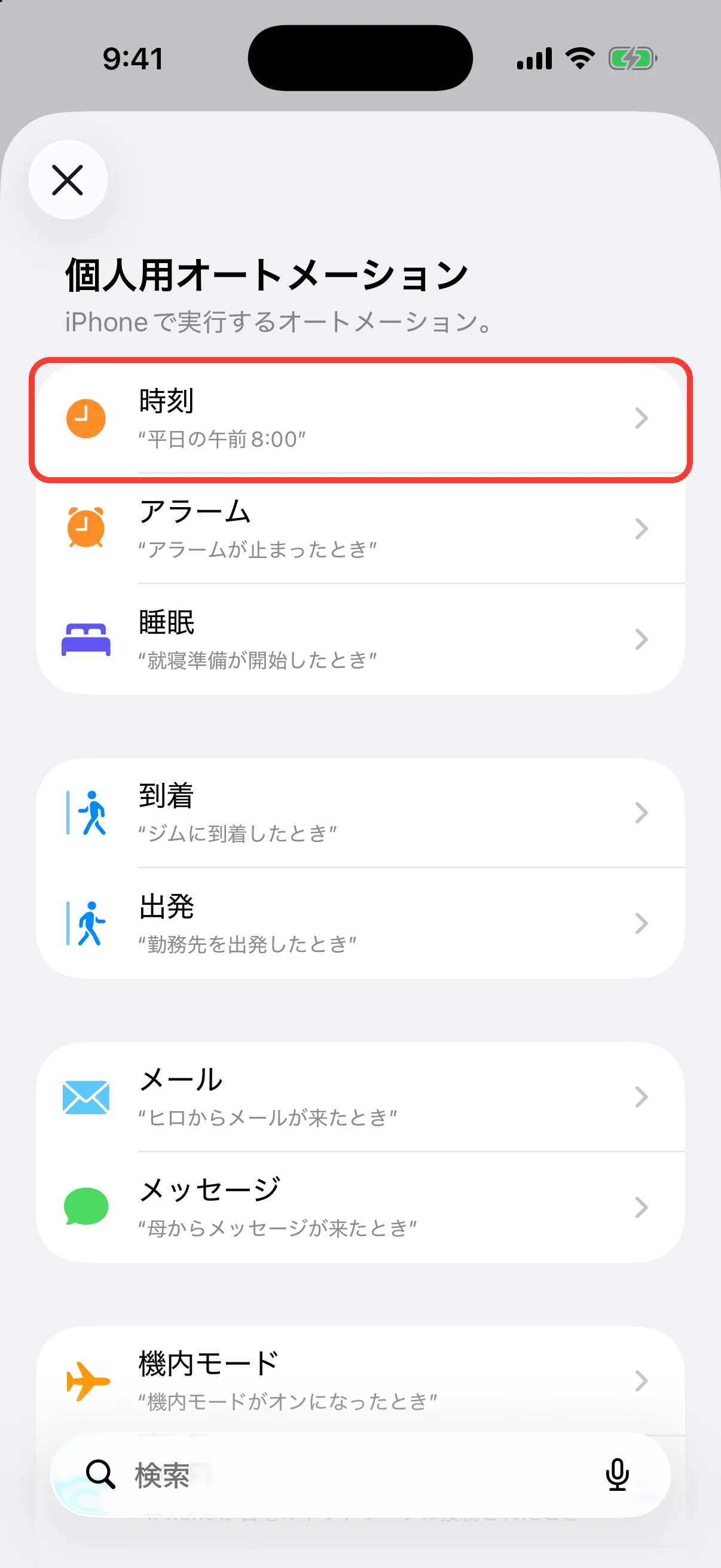
「時刻」を選ぶ
一覧の「時刻」をタップします。
5
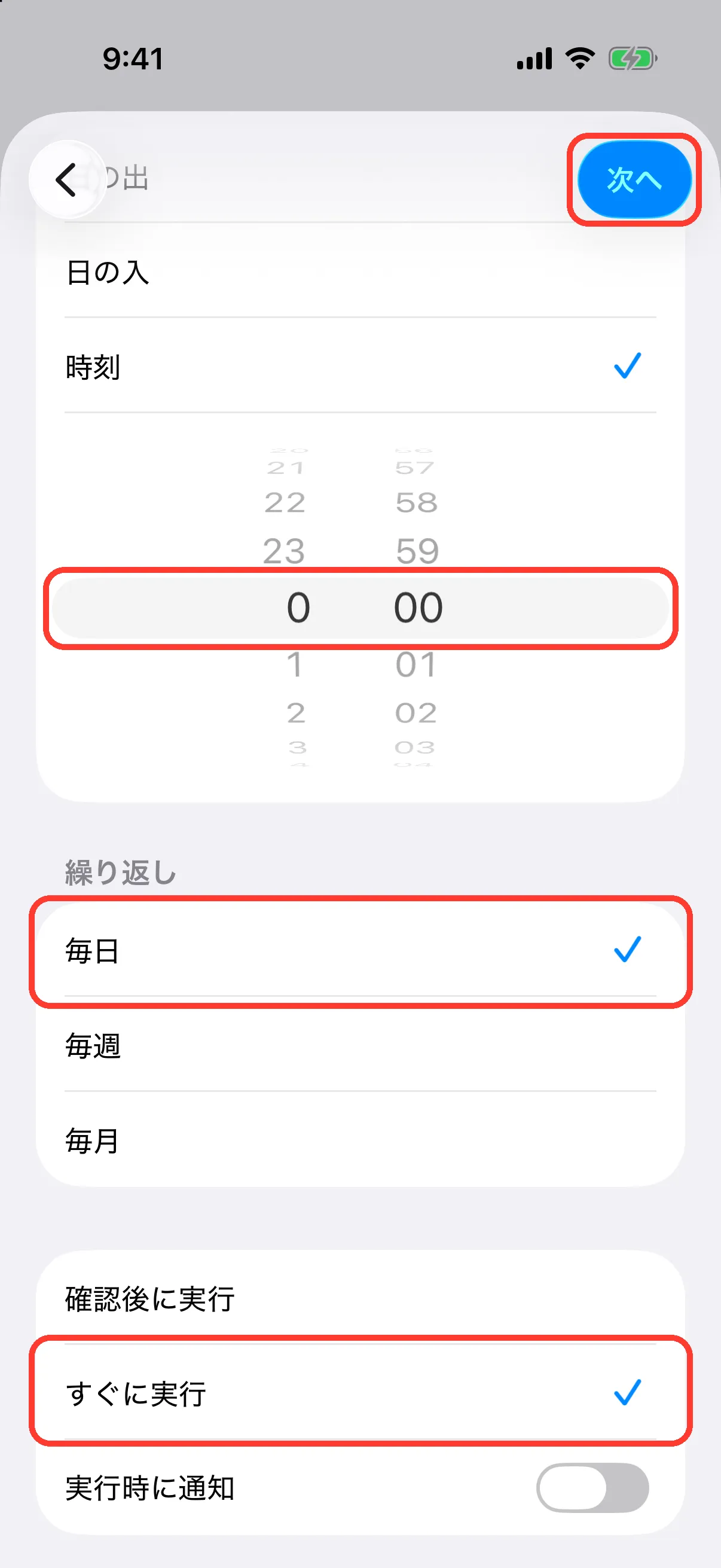
毎日0:00に設定する
時刻を「0:00」、繰り返しを「毎日」にし、「すぐに実行」を選んで右上の「次へ」をタップします。
6
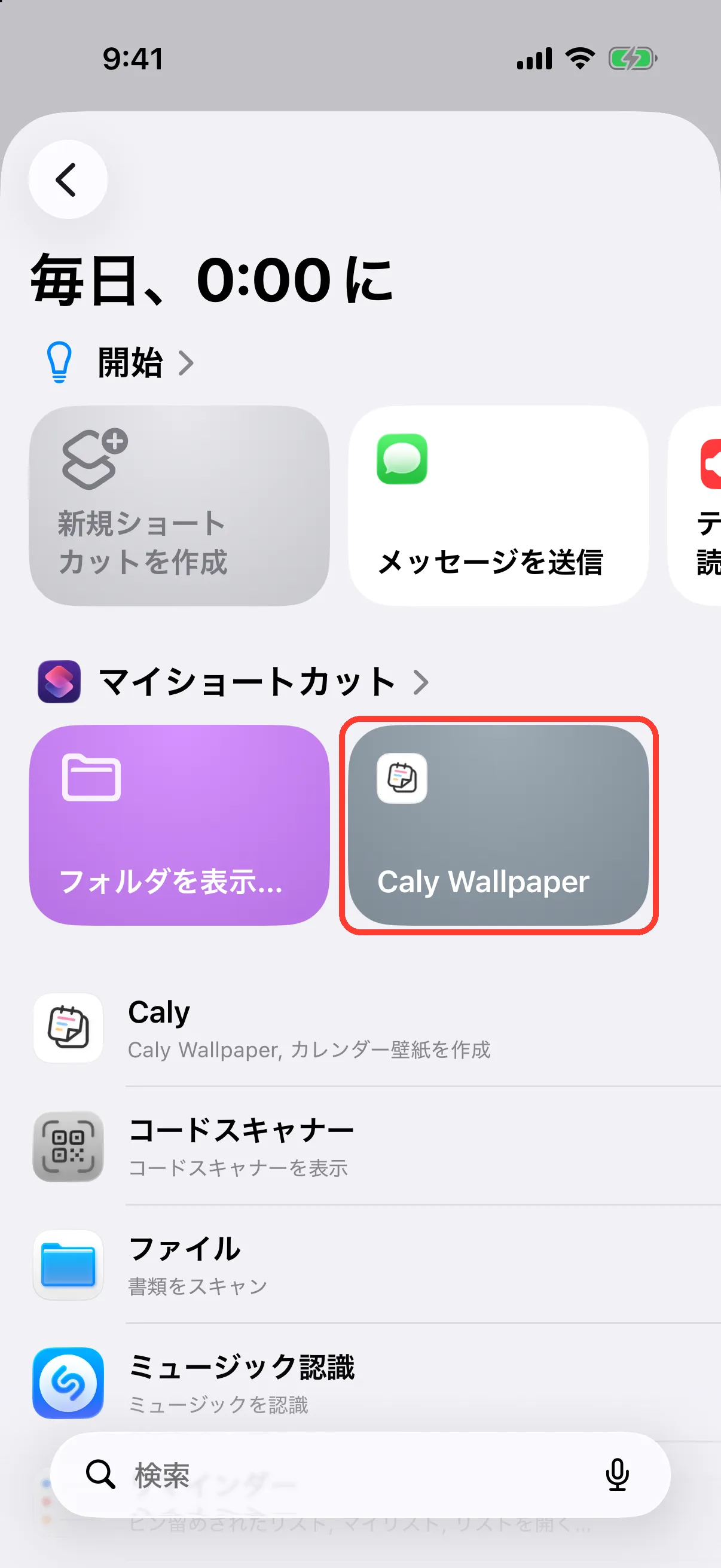
「Caly Wallpaper」を選ぶ
マイショートカットの「Caly Wallpaper」をタップします。これで毎日0:00に自動で更新されます。
7
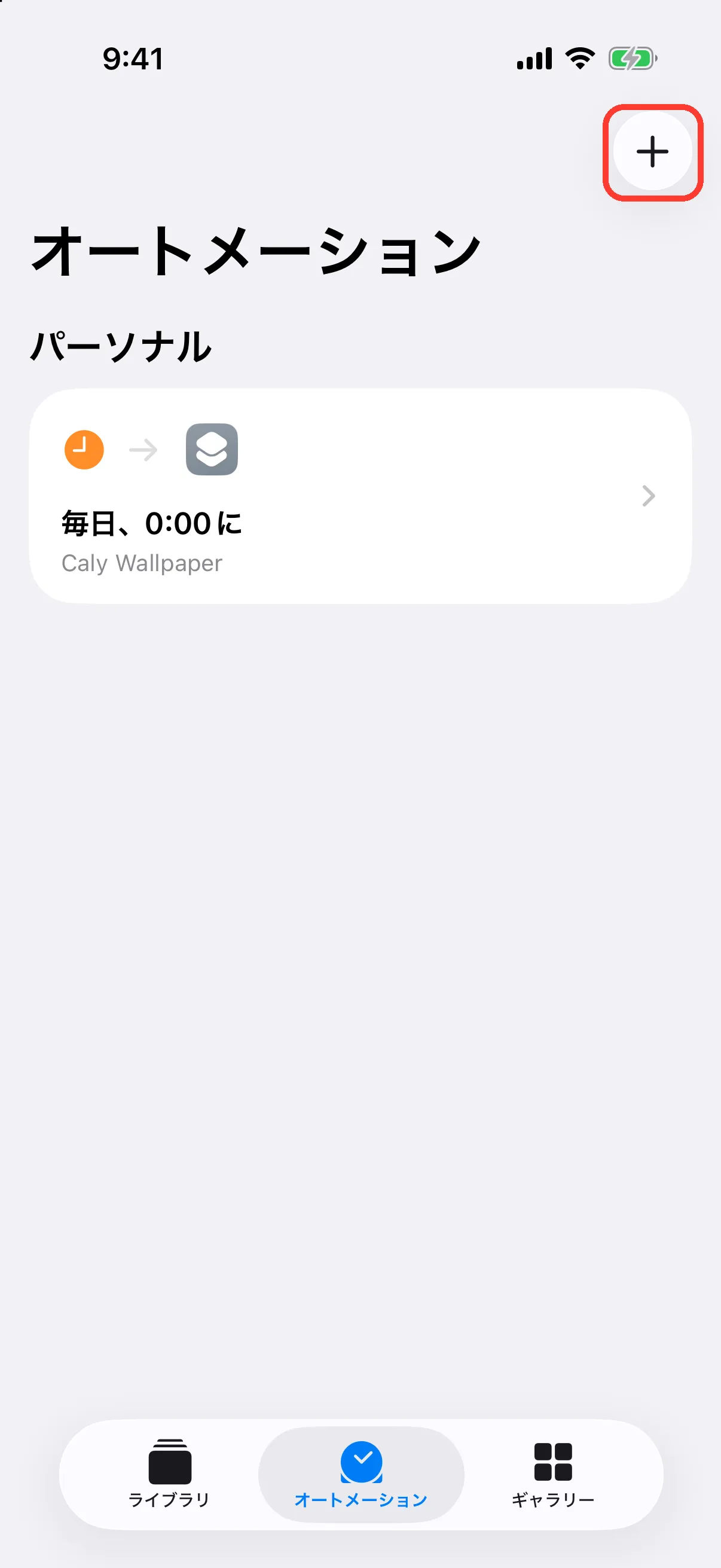
右上の「+」をタップ
オートメーションの一覧に戻ったら、右上の「+」をタップしてもう1つ作ります。
8
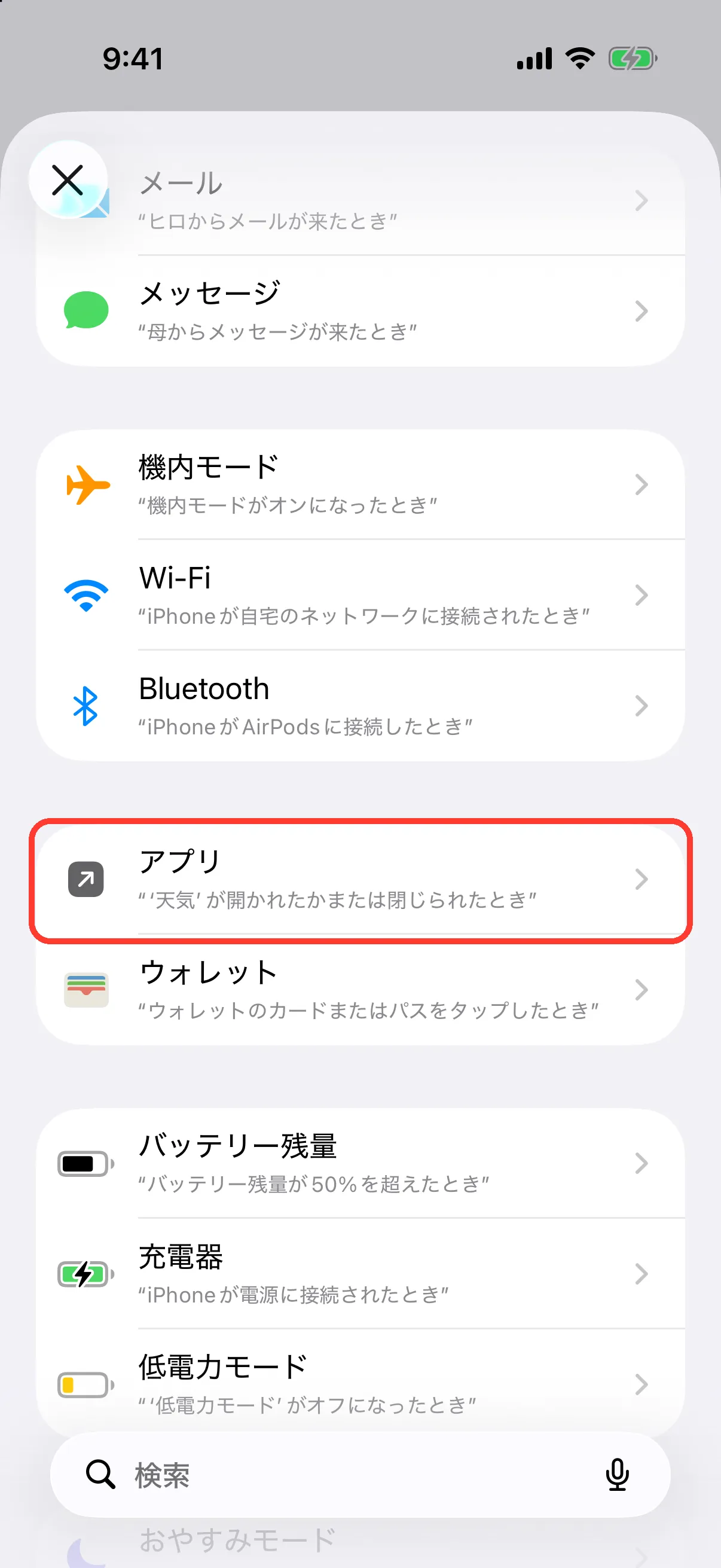
「アプリ」を選ぶ
一覧を少し下にスクロールし、「アプリ」をタップします。
9
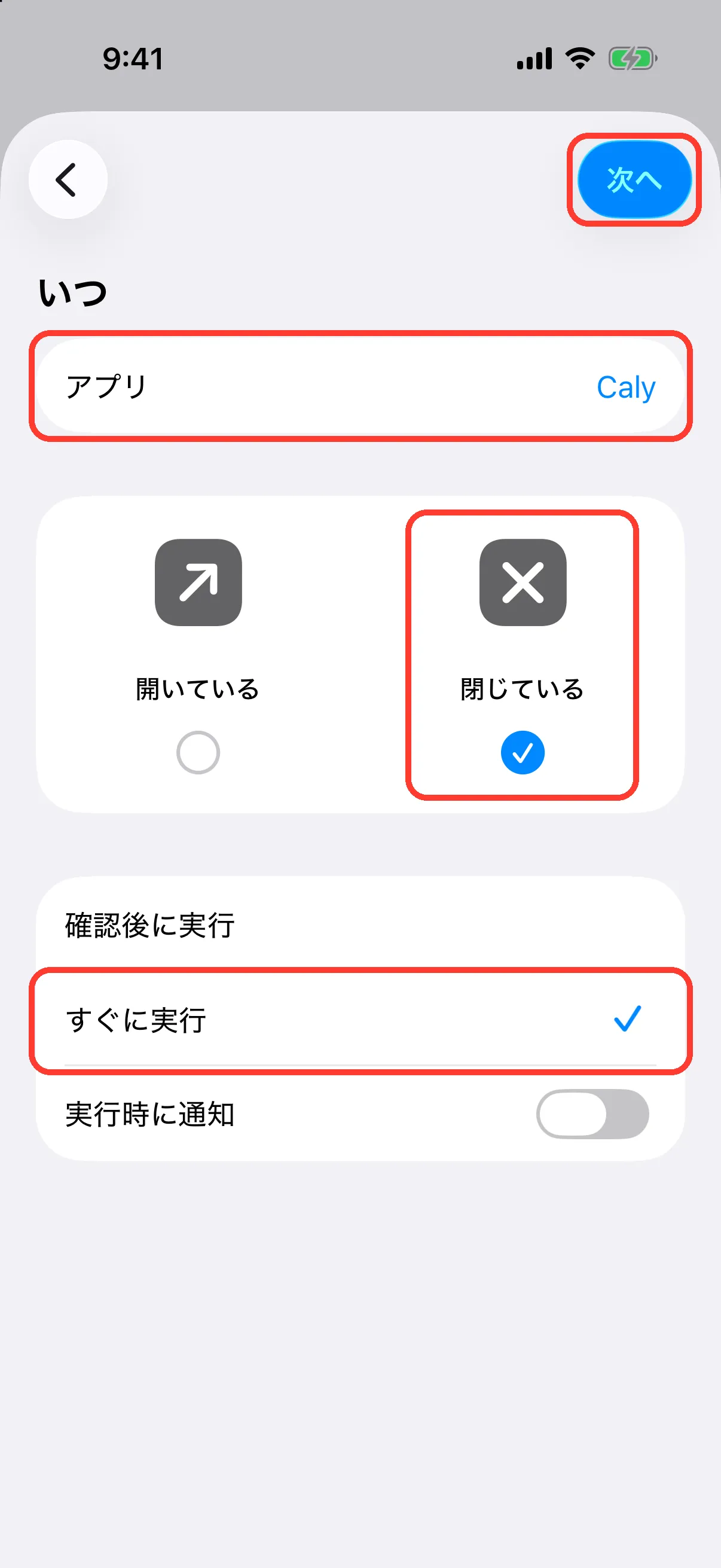
Calyを閉じたときに設定する
アプリに「Caly」を選び、「閉じている」だけにチェックを入れます。「すぐに実行」を選んで「次へ」をタップし、「Caly Wallpaper」をタップします。
10
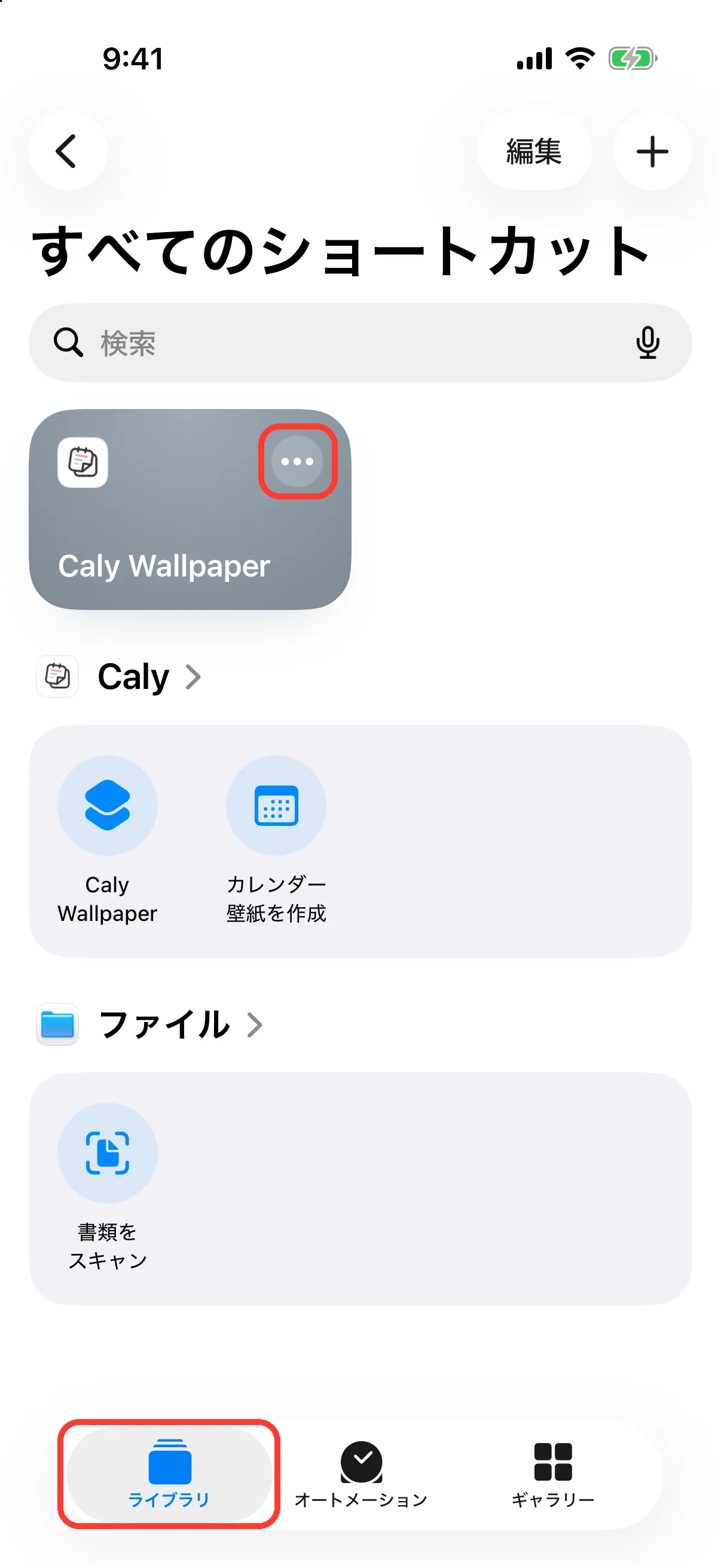
ショートカットを開く
下の「ライブラリ」タブに戻り、「Caly Wallpaper」の「…」をタップします。
11
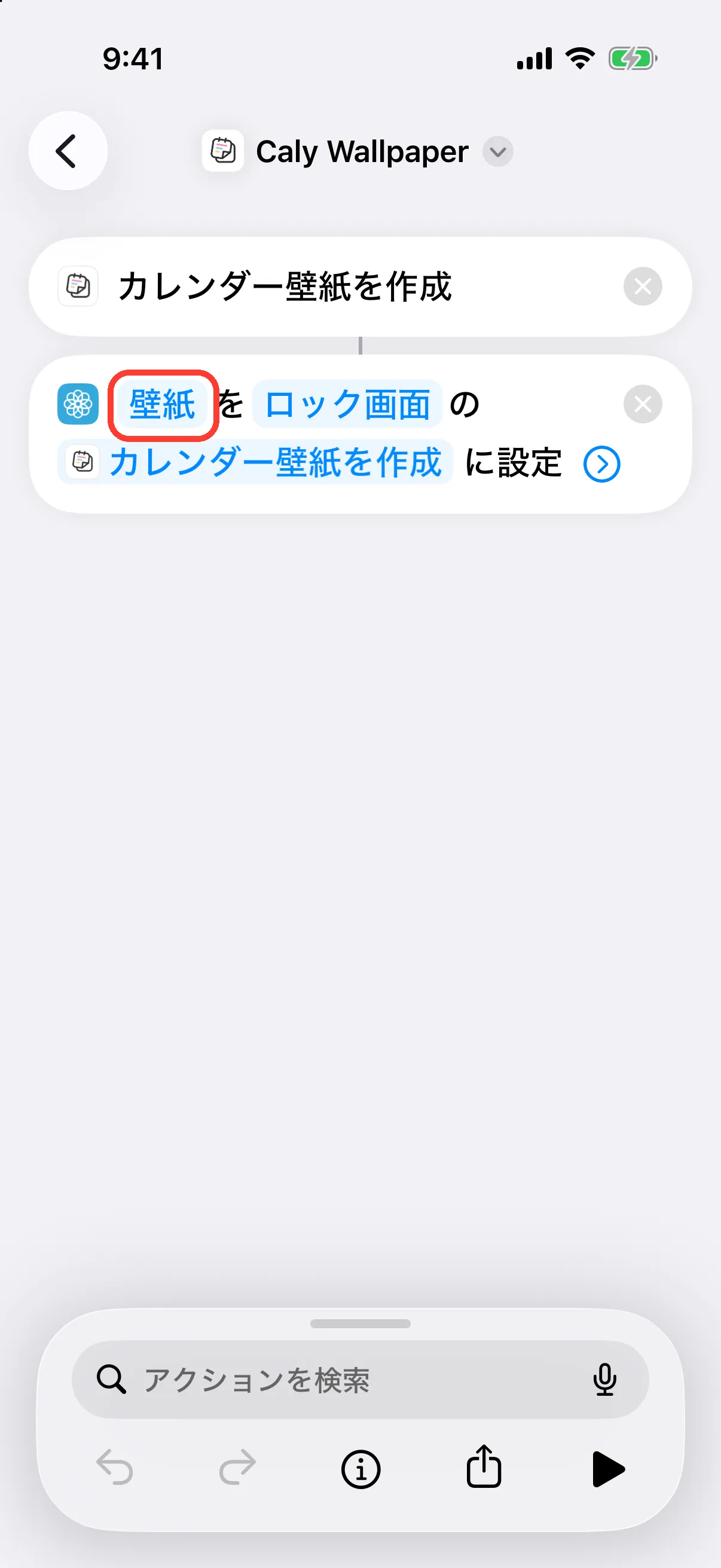
「壁紙」をタップ
いちばん下のアクションにある「壁紙」をタップします。
12
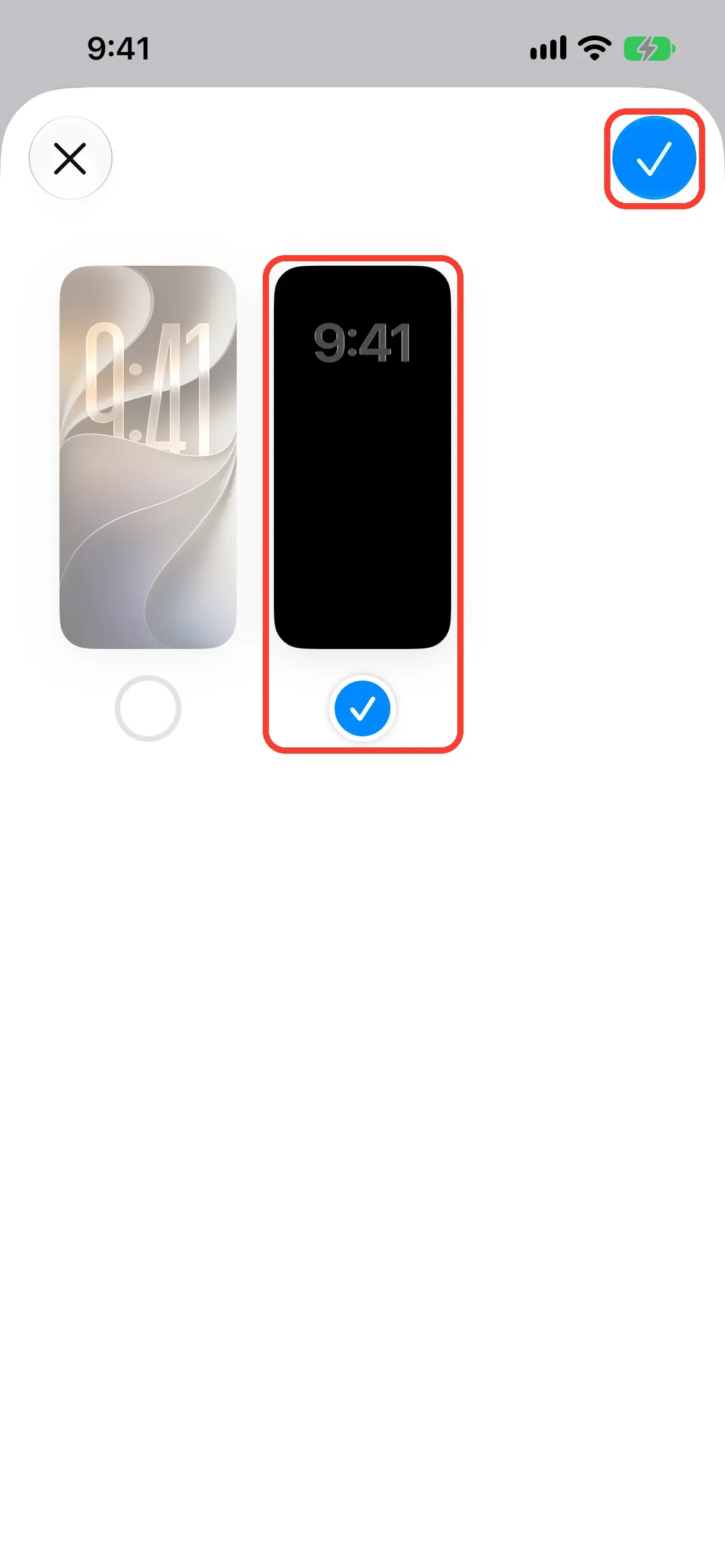
カレンダーを表示するロック画面を選ぶ
カレンダーを表示したいロック画面を選び、右上の「✓」をタップします。
Tip
写真の壁紙を選んでください。写真の壁紙がない場合は、ロック画面を長押しし、右下の「+」→「写真」で作れます。
13
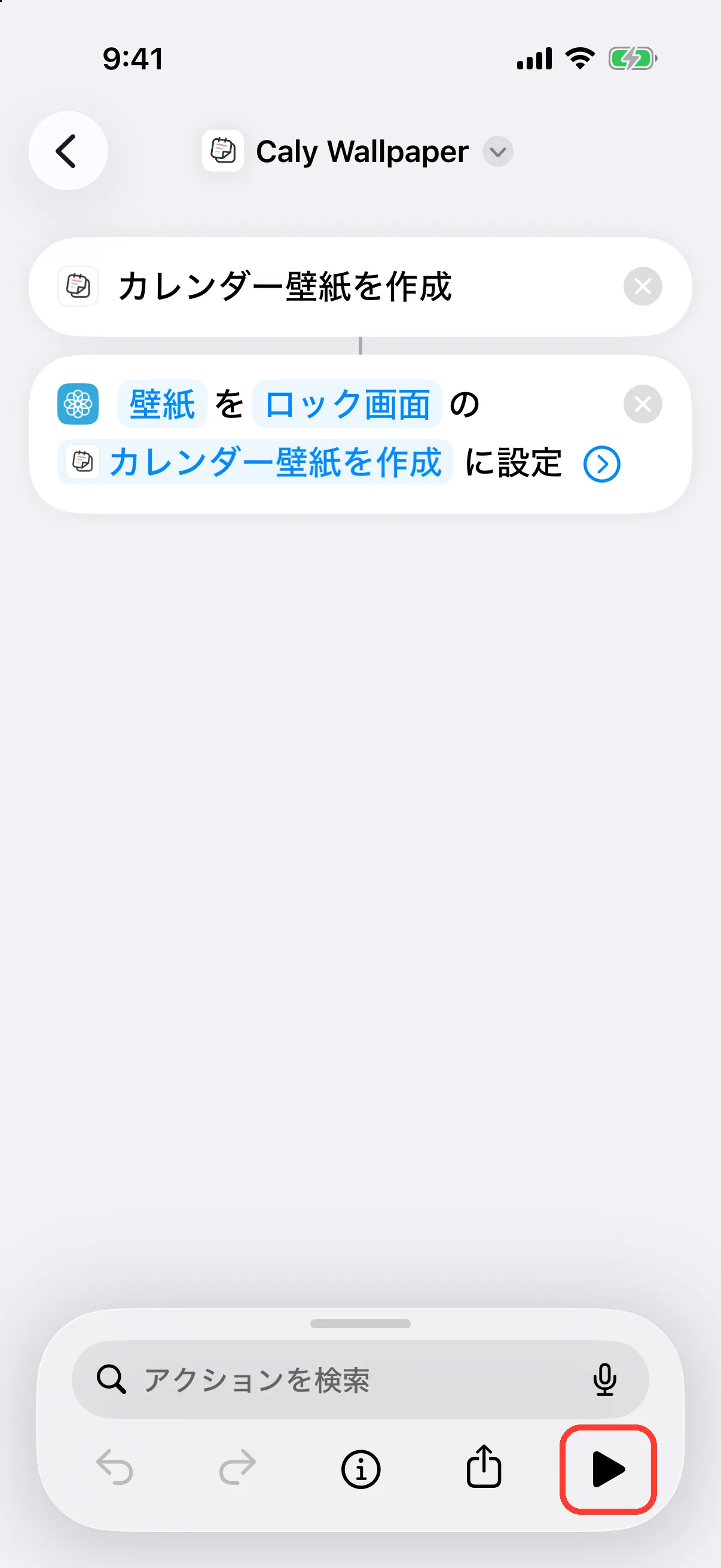
一度実行する
右下の ▶ をタップして一度実行します。ロック画面にカレンダーが表示され、以降は毎日0:00と、Calyを閉じたときに自動で更新されます。
Tip
初回の実行時に許可を求められたら、すべて「許可」を選んでください。許可しないと自動更新が止まることがあります。
14
背景を設定する(任意)
Calyの「ロック画面カレンダー」→「背景」で、カレンダーの後ろに表示する写真や、カレンダーの大きさ・濃さを変えられます。変更は次にショートカットが実行されたときにロック画面に反映されます。