Customize
ウィジェットの設定(Android)
Androidのホーム画面にスマートカレンダーのウィジェットを追加・カスタマイズする方法を解説します。
Androidでウィジェットを設定する手順
1
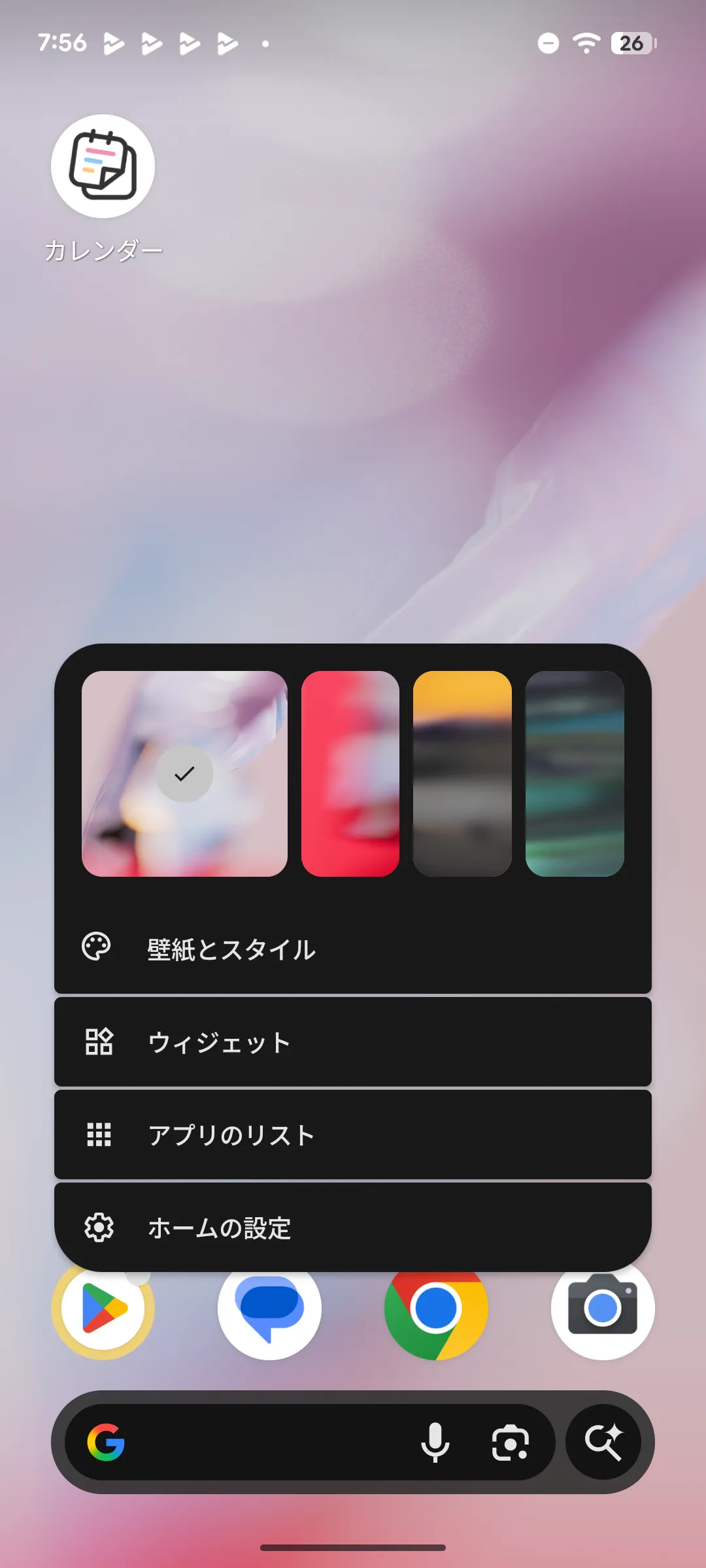
ホーム画面を長押しして「ウィジェット」を選択
ホーム画面を長押しし、表示されるメニューから「ウィジェット」を選択します。
2
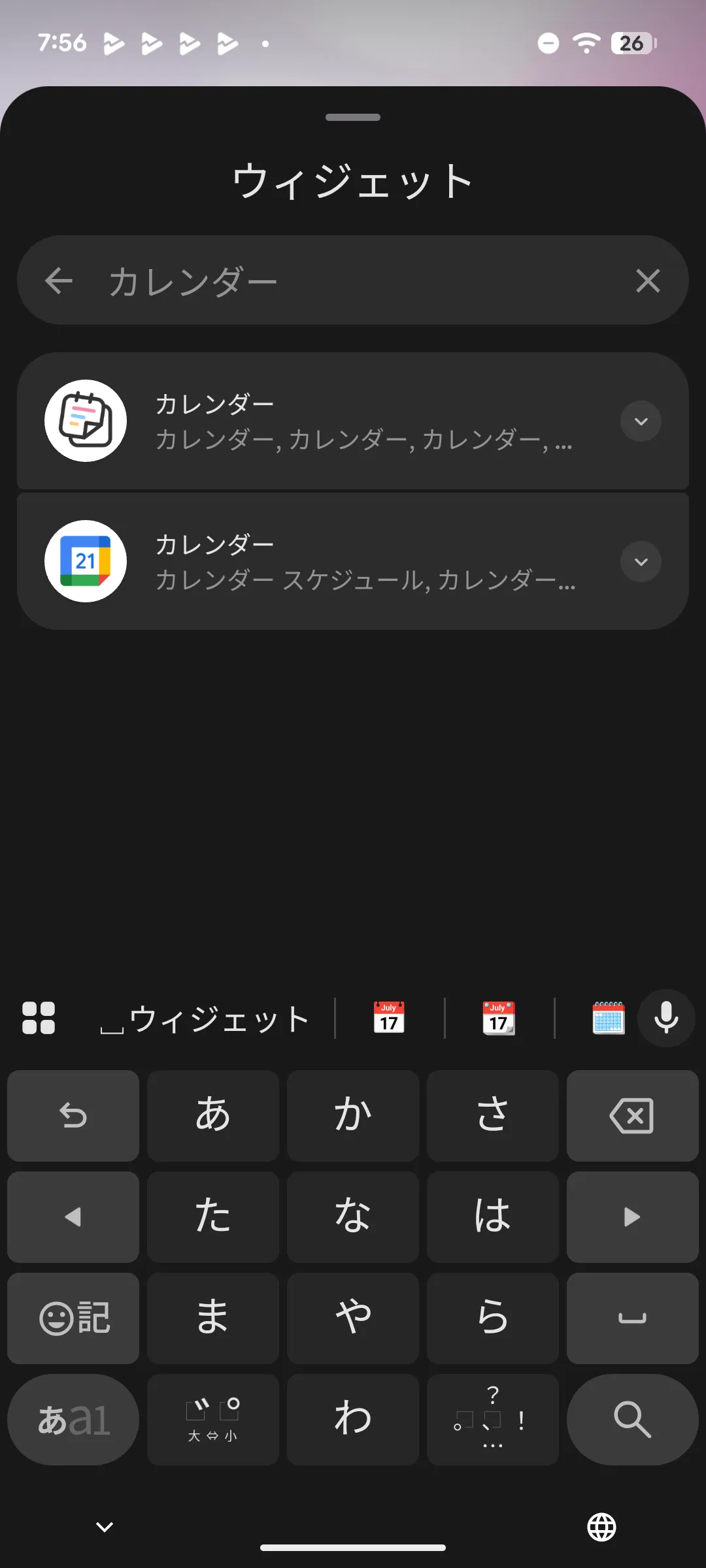
「カレンダー」を検索してアプリを選択
ウィジェット一覧の検索バーで「カレンダー」と入力し、表示された「カレンダー」のアイコンを選択します。
3
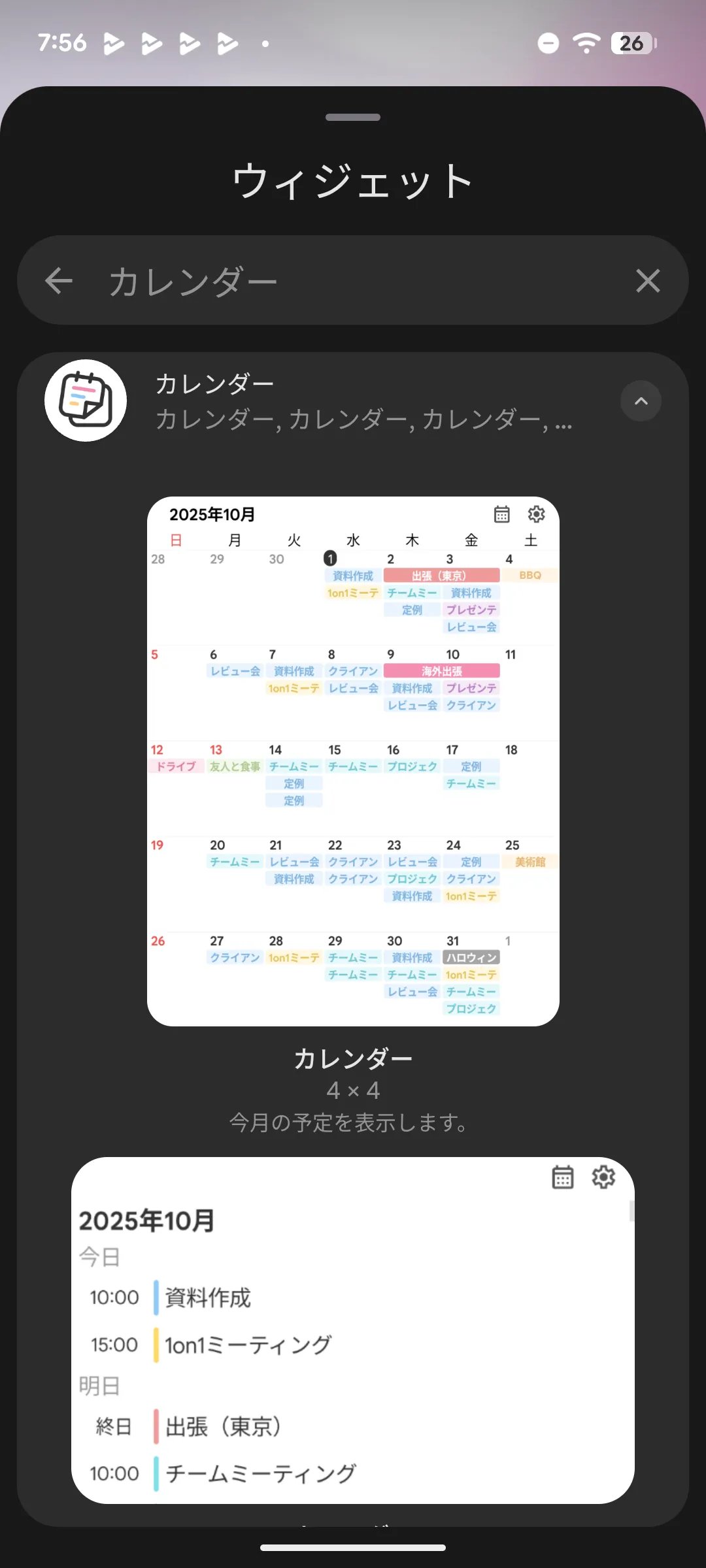
好みのウィジェットを選んで配置
月間カレンダー・1週間・2週間・イベントリストの4種類から好みのウィジェットを選び、ホーム画面にドラッグして配置します。
Tip
設定はウィジェットの歯車アイコンからいつでも変更できます。背景の透明度・文字色・ダークモードを個別にカスタマイズ可能です。ウィジェットは約1時間ごと、またはアプリで予定を変更したタイミングで自動更新されます。