Customize
ウィジェットの設定(iOS)
iOSのホーム画面にスマートカレンダーのウィジェットを追加して、予定をすばやく確認する方法を解説します。
iOSでウィジェットを設定する手順
1
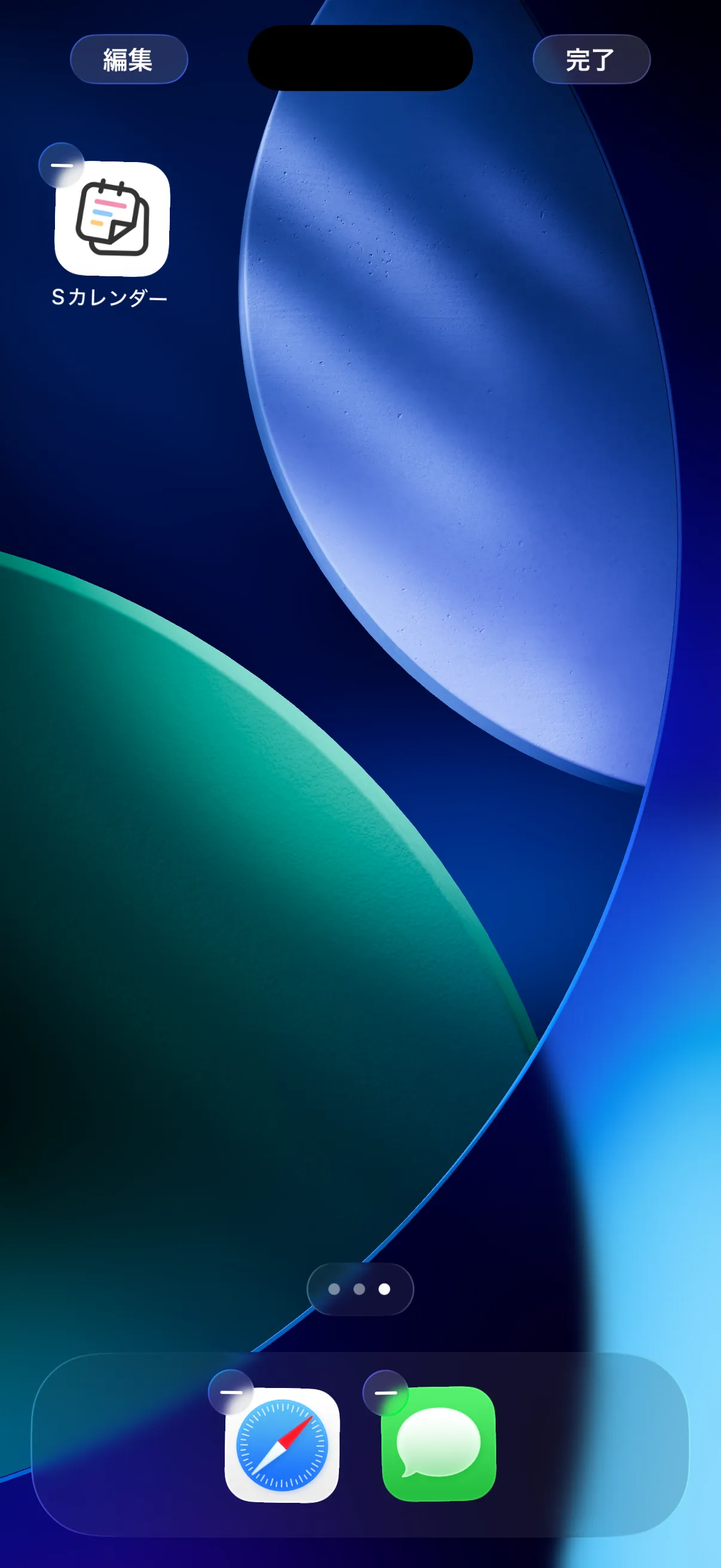
ホーム画面を長押しして編集モードにする
ホーム画面の空いているところを長押しすると、アイコンが揺れて編集モードになります。
2
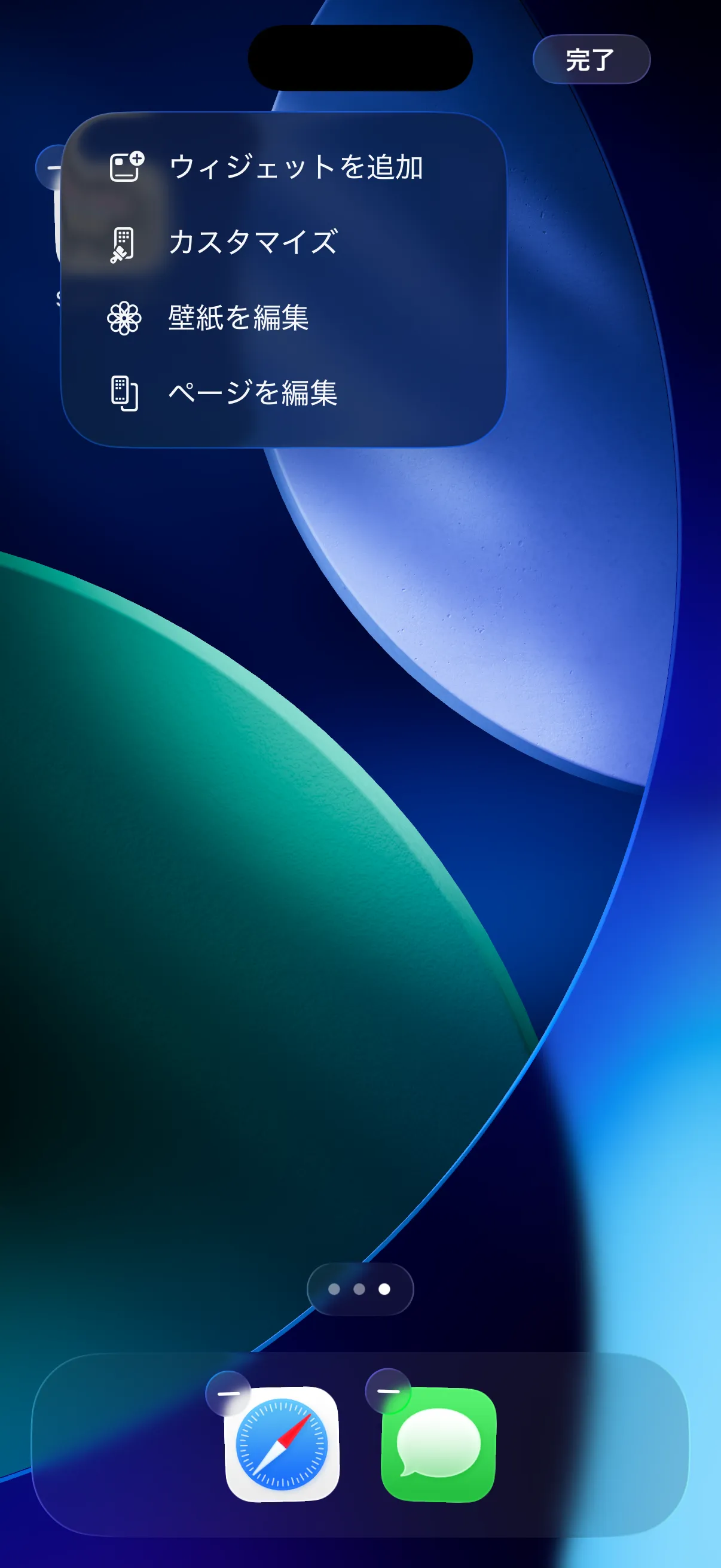
左上の「編集」をタップして「ウィジェットを追加」を選択
左上の「編集」ボタンをタップし、表示されるメニューから「ウィジェットを追加」を選択してウィジェットギャラリーを開きます。
3
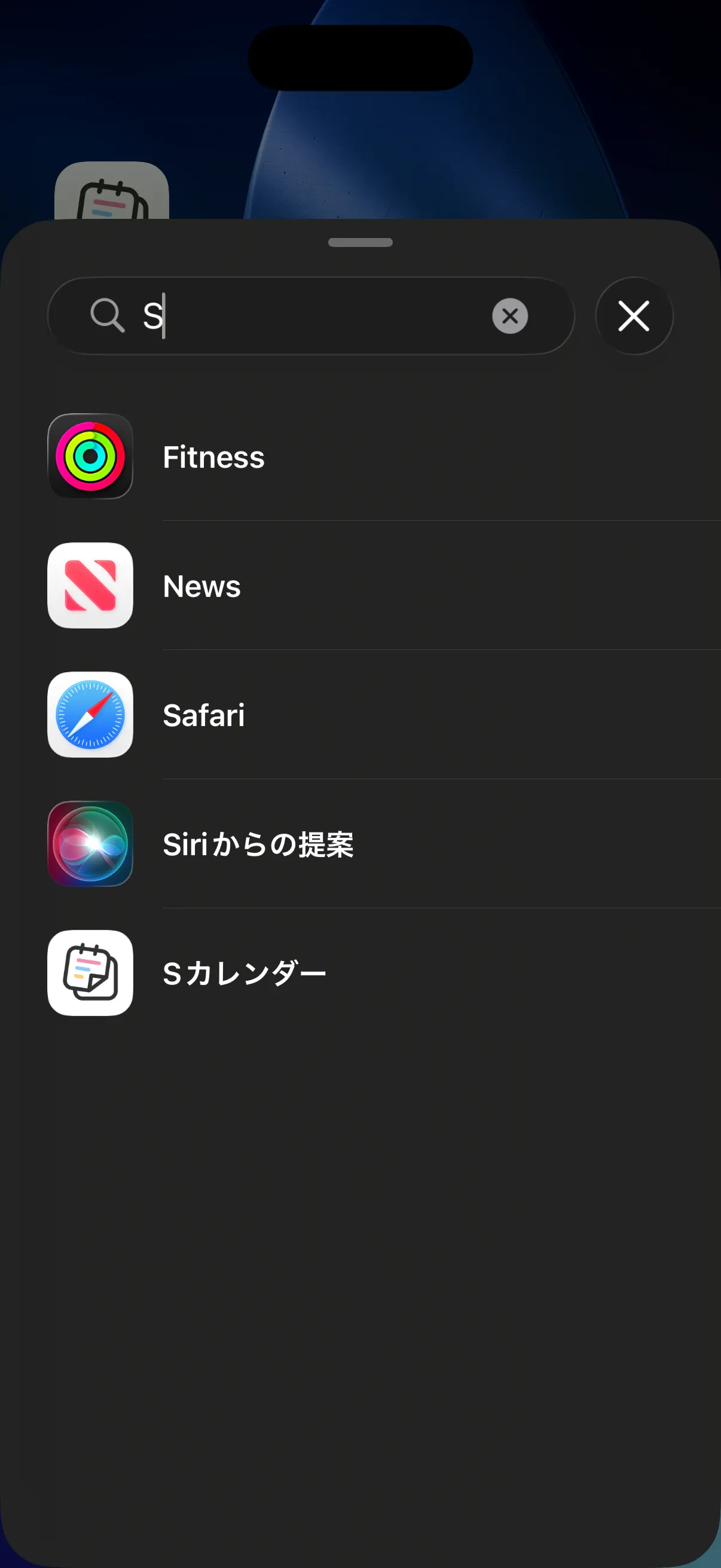
「Sカレンダー」を検索して選択
ウィジェットギャラリーの検索バーで「S」と入力し、一覧に表示された「Sカレンダー」を選択します。
4
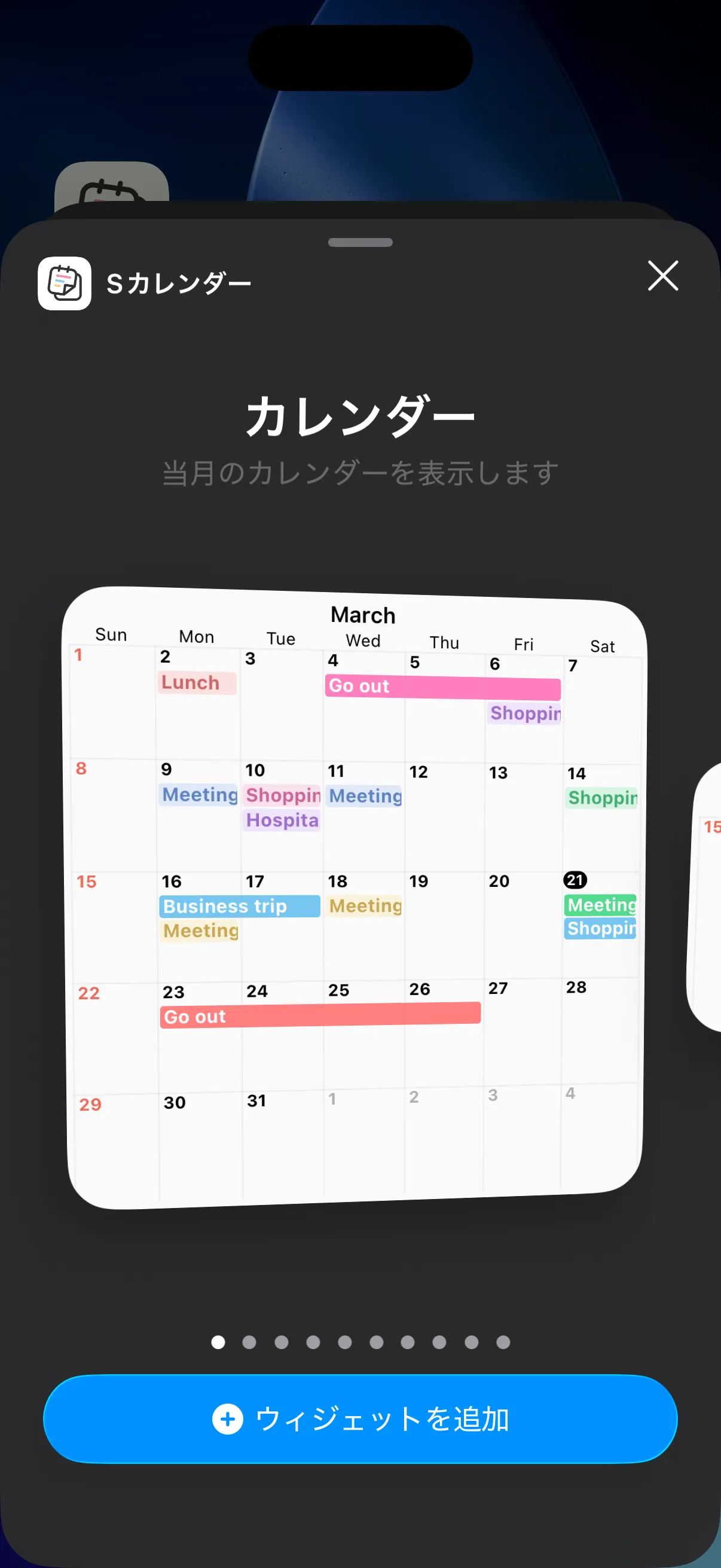
好みのウィジェットを選んで追加
左右にスワイプして好みのサイズ・種類を選び、「ウィジェットを追加」をタップして追加します。月間カレンダー・2ヶ月・週間・日別・ロック画面用など11種類から選べます。
Tip
アプリの設定(テーマ・週の開始曜日・フォントサイズなど)がウィジェットに自動で反映されます。ウィジェットは約1時間ごと、またはアプリで予定を変更したタイミングで自動更新されます。