
GUIDE

カレンダーウィジェットの選び方と設置方法

iPhone・Androidのホーム画面にカレンダーを置くと、アプリを開かずに今日の予定や今月の空き日を確認できます。ウィジェットの種類と選び方、設置方法をまとめました。

カレンダーウィジェットとは

ホーム画面やロック画面に、カレンダーや予定を表示できる小さな画面パーツのことです。スマートフォンのロックを解除したときや、ホーム画面を開いたときに予定が目に入るので、予定の見落としを減らせます。

iPhoneもAndroidも、カレンダーアプリが対応していれば標準機能だけで設置できます。追加の料金はかかりません。

ウィジェットの主な種類

カレンダーウィジェットは、表示する範囲によって大きく4つに分けられます。

  • 月表示 — 1か月分のカレンダーを表示します。月全体の空き日や予定の入り方をひと目で確認したい人向けです。
  • 週・数日表示 — 1週間や2週間、3〜5日分を表示します。直近の予定を大きめの文字で確認できます。
  • 予定リスト — 今日以降の予定を時刻順に並べて表示します。1日の予定が多い人に向いています。
  • ロック画面 — iPhoneのロック画面に予定を表示します。ロックを解除せずに確認できます。

選ぶときのポイント

  • サイズと表示範囲 — 小さいウィジェットは今日の予定、大きいウィジェットは月全体、と使い分けると見やすくなります。
  • 文字の読みやすさ — 予定が多いと文字が小さくなりがちです。文字サイズを調整できるアプリを選ぶと読みやすくなります。
  • 祝日・六曜の表示 — 祝日や六曜(大安・仏滅など)がカレンダー上に出ると、日程を決めるときに便利です。
  • 週の開始曜日 — 日曜始まり・月曜始まりを選べると、手帳と同じ感覚で使えます。
  • デザインとダークモード — ホーム画面に常に表示されるものなので、壁紙やダークモードになじむデザインかどうかも大切です。

iPhoneでの設置方法

  1. ホーム画面の空いている場所を長押しし、左上の「編集」→「ウィジェットを追加」をタップします。
  2. 検索欄にカレンダーアプリの名前を入力して選びます。
  3. 左右にスワイプしてサイズと種類を選び、「ウィジェットを追加」をタップします。

Calyの場合の手順は、画像付きでウィジェットの設定(iOS)にまとめています。ロック画面にカレンダーを表示したい場合はロック画面カレンダー(iOS)をご覧ください。
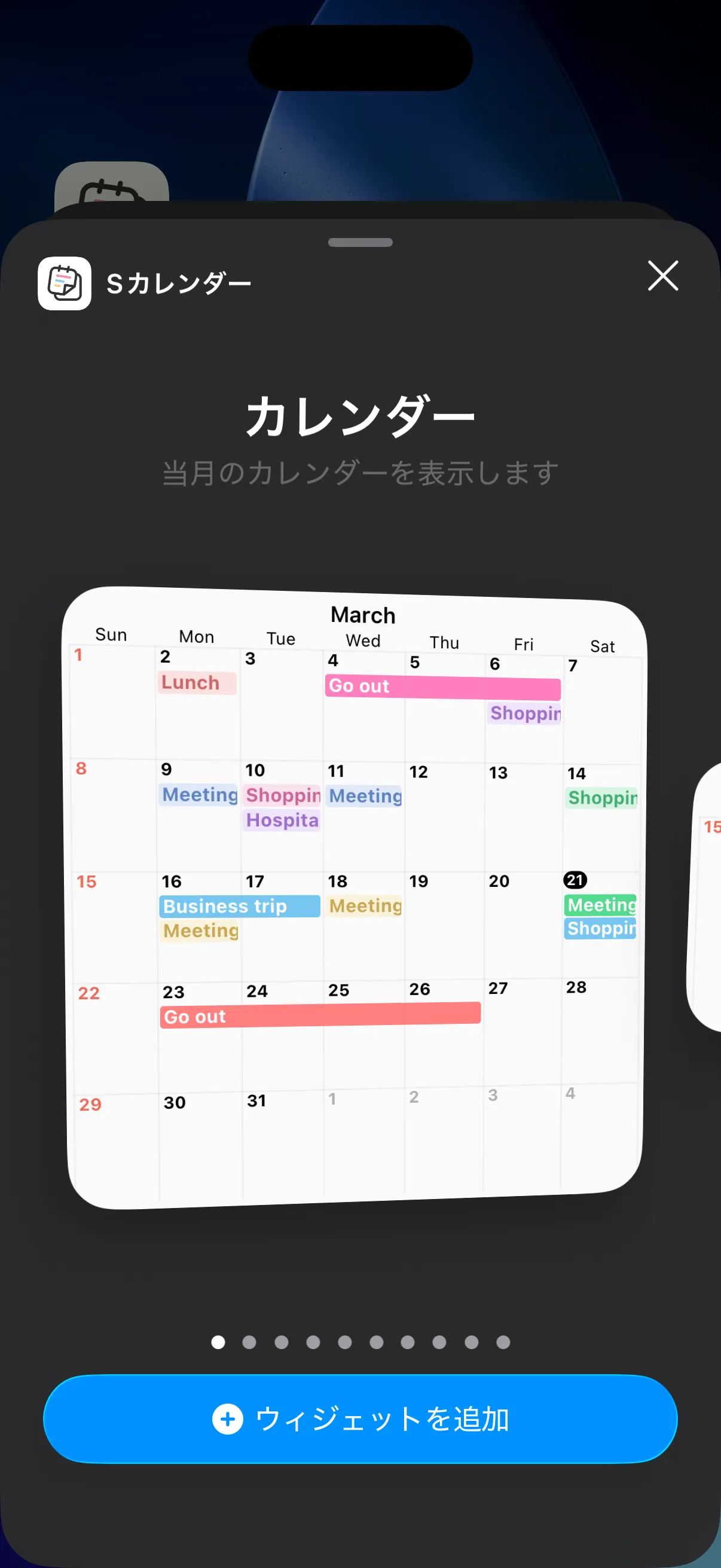
iPhoneのウィジェット追加画面に表示されたCalyの「今月のカレンダー」ウィジェット

Androidでの設置方法

  1. ホーム画面の空いている場所を長押しし、「ウィジェット」をタップします。
  2. 検索欄にカレンダーアプリの名前を入力して選びます。
  3. 使いたいウィジェットを長押しして、ホーム画面の好きな場所に配置します。

Calyの場合の手順は、画像付きでウィジェットの設定(Android)にまとめています。
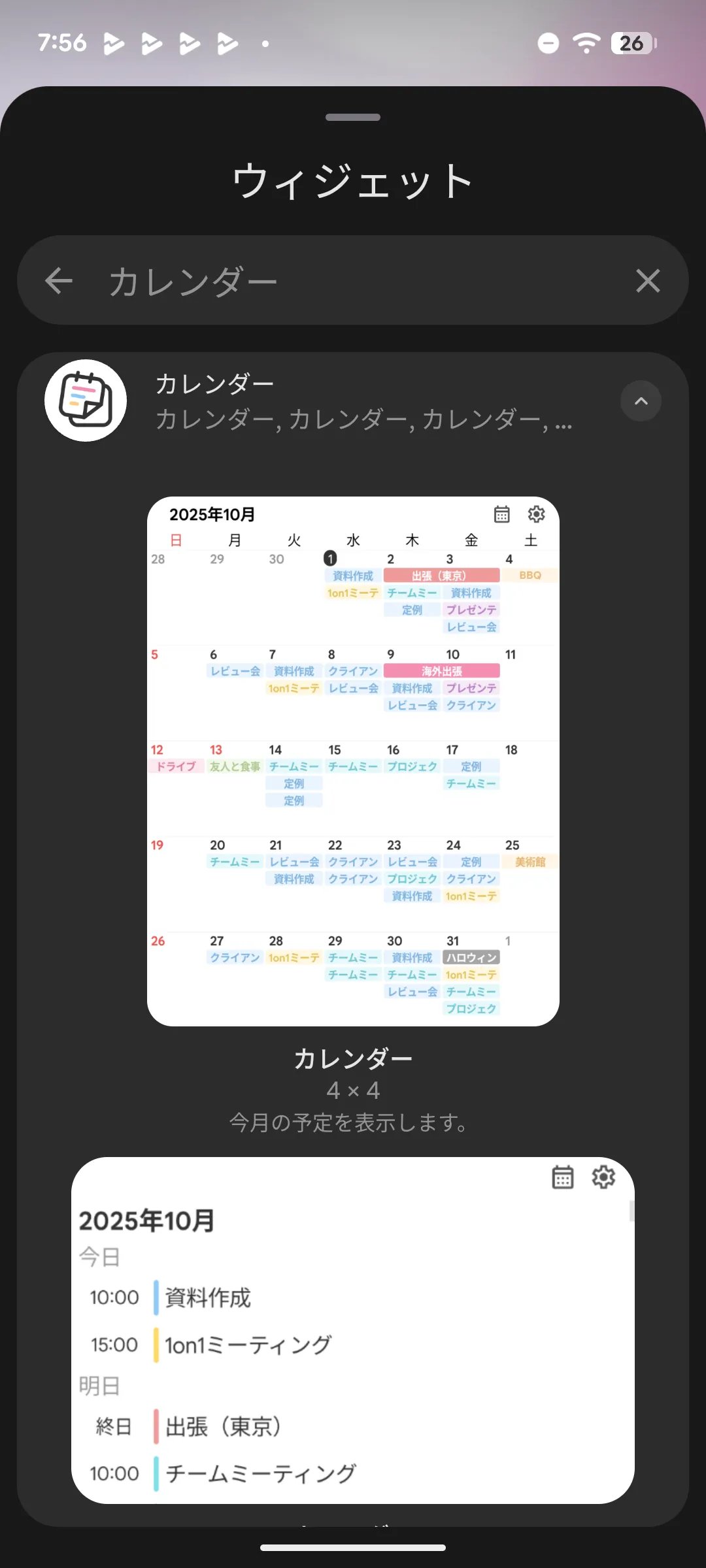
Androidのウィジェット一覧に表示されたCalyのウィジェット

Calyのウィジェット

シンプルなカレンダーアプリ「Caly」は、無料でウィジェットを使えます。課金しなくても、すべての種類を利用できます。

iPhone・iPad(15種類)

  • 小 — 今日の予定 / カレンダー
  • 中 — 今月と来月のカレンダー / 予定とカレンダー / 1週間 / 2週間 / 3日 / 4日 / 5日
  • 大 — 今月のカレンダー / 4週間 / カレンダーと予定
  • ロック画面 — 予定 / 2週間 / 予定を追加

テーマ・文字サイズ・週の開始曜日・祝日の表示など、アプリの設定がウィジェットにも自動で反映されます。

Android(4種類)

  • 今月 / 2週間 / 今週 / 予定リスト

ウィジェットごとに、背景の透明度・文字色・ダークモードを変更できます。

ウィジェットが更新されないときは

Calyのウィジェットは約1時間ごと、またはアプリで予定を追加・変更したタイミングで更新されます。表示が古いままのときは、一度Calyを開くと最新の予定が反映されます。

Calyは無料でダウンロードできます

App Store からダウンロードGoogle Play で手に入れよう

関連する使い方ガイド

ウィジェットの設定(iOS)→ウィジェットの設定(Android)→ロック画面カレンダー(iOS)→カレンダーデザイン→